

Legg til en kommentar
En kommentar er en besvarbar notis knyttet til et dokument eller til en bestemt figur eller et bestemt punkt. Bruk den til å gi tilbakemelding, markere et sted og si “fiks dette her”, og diskutere det samme dokumentet med teamet ditt. Kommentarer synkroniseres i sanntid; teamkollegene dine ser dem umiddelbart.
Hvor du kan legge til fra
Section titled “Hvor du kan legge til fra”Du kan starte en kommentar fra flere steder:
- På et hvilket som helst punkt på lerretet: velg More tools (⋯) i den nederste verktøylinjen → Add comment, og klikk deretter hvor som helst du vil på lerretet. En kommentarnål plasseres på det punktet og skrive-popupen åpnes.
- På en figur: velg en figur og trykk på Comment-knappen i utvalgslinjen; kommentaren festes til det elementet (den forblir festet selv om du flytter figuren).
- På dokumentnivå: legg igjen en generell kommentar (uten anker) fra skrivefeltet i det høyre kommentarpanelet.
- Ved å klikke på en eksisterende nål: når du klikker på en kommentarnål på lerretet, åpnes det elementets kommentartråd som en popup.
Hvem som kan legge til en
Section titled “Hvem som kan legge til en”For å legge igjen en kommentar må du være logget inn og arbeide på et sky-dokument (lagret) dokument. Ved gjestebruk eller på et lokalt utkast er denne funksjonen deaktivert (verktøyet er nedtonet; panelet viser en “logg inn”- eller “åpne et dokument”-melding).
Begrensninger og kvoter
Section titled “Begrensninger og kvoter”- Gratisplan: du kan åpne 5 tråder på øverste nivå per dokument. Svar teller ikke mot denne grensen (grensen gjelder for å starte nye samtaler). Når du prøver å åpne den 6. tråden, vises en oppgraderingsdialog.
- Pro / Enterprise: ubegrenset antall kommentartråder.
- Den gjenværende kvoten din (“{used} / {limit} gratis tråder”) vises i skrivefeltet.
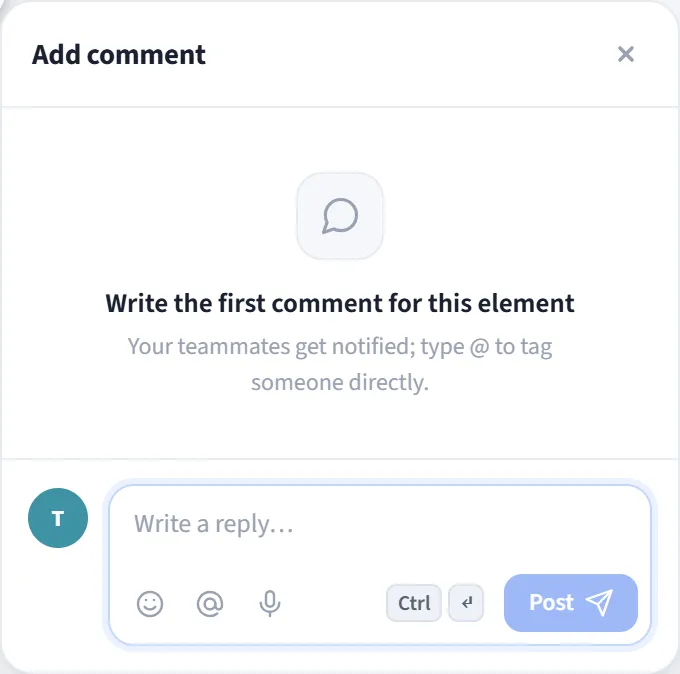
Kommentar-popup (på lerretet)
Section titled “Kommentar-popup (på lerretet)”Når du klikker på en nål eller legger igjen en ny kommentar, åpnes en popup ved siden av
nålen. Den plasseres slik at den holder seg på skjermen, og den lukkes når du klikker utenfor den
eller trykker Esc.
Topplinje
- Tittel: Add comment når det ikke finnes noen kommentarer, ellers Comments pluss en telling og et statusmerke (Open / Resolved).
- Resolve all: merker alle åpne tråder på dette elementet som løst.
- Copy link: kopierer en direktelenke til dokumentet (til disse kommentarene) til utklippstavlen.
- Delete all: sletter alle kommentarer på dette elementet (ber om bekreftelse).
Første kommentar
Når elementet ennå ikke har noen kommentarer, vises hintet “Skriv den første kommentaren for dette elementet”;
det minner deg om at du kan tagge noen direkte med @.
Skrivefelt
- Tagg med @: tagg medlemmer av arbeidsområdet med autofullføring; den taggede personen blir varslet.
- Legg til en emoji, eller diktér med taleinngang (mikrofon).
- Publiser med Send-knappen eller
Ctrl/⌘ + Enter.
Hva du kan gjøre med en kommentar
Section titled “Hva du kan gjøre med en kommentar”Hver kommentar har sine egne handlinger:
- Reply: opprett en svartråd under emnet.
- React: legg igjen en emoji-reaksjon.
- Resolve / Reopen: lukk en fullført tråd eller åpne den igjen (løste tråder kollapses).
- Pin: løft en viktig kommentar til toppen.
- Edit / Delete: rediger eller fjern din egen kommentar (å slette en kommentar på øverste nivå sletter også dens svar).
- Go to shape / Copy link: hopp til den tilhørende figuren eller del en direktelenke til kommentaren.
Sanntid
Section titled “Sanntid”Kommentarer vises umiddelbart for teammedlemmer i et delt dokument (på tvers av enheter og faner). Når du klikker på en nål på lerretet, ruller det til den samsvarende tråden i det høyre panelet og fremhever den.