

Innstillinger
Hamburgermenyen øverst til venstre → Innstillinger tilpasser tegneatferd og utseende. Disse innstillingene lagres i denne nettleseren (huskes på tvers av økter) og er ikke en del av dokumentet: de deles ikke med en fil og legger ikke til et trinn i angre-historikken. Alle lagres umiddelbart. Ingenting her endrer dokumentet, så de forblir tilgjengelige mens Visningsmodus er på.
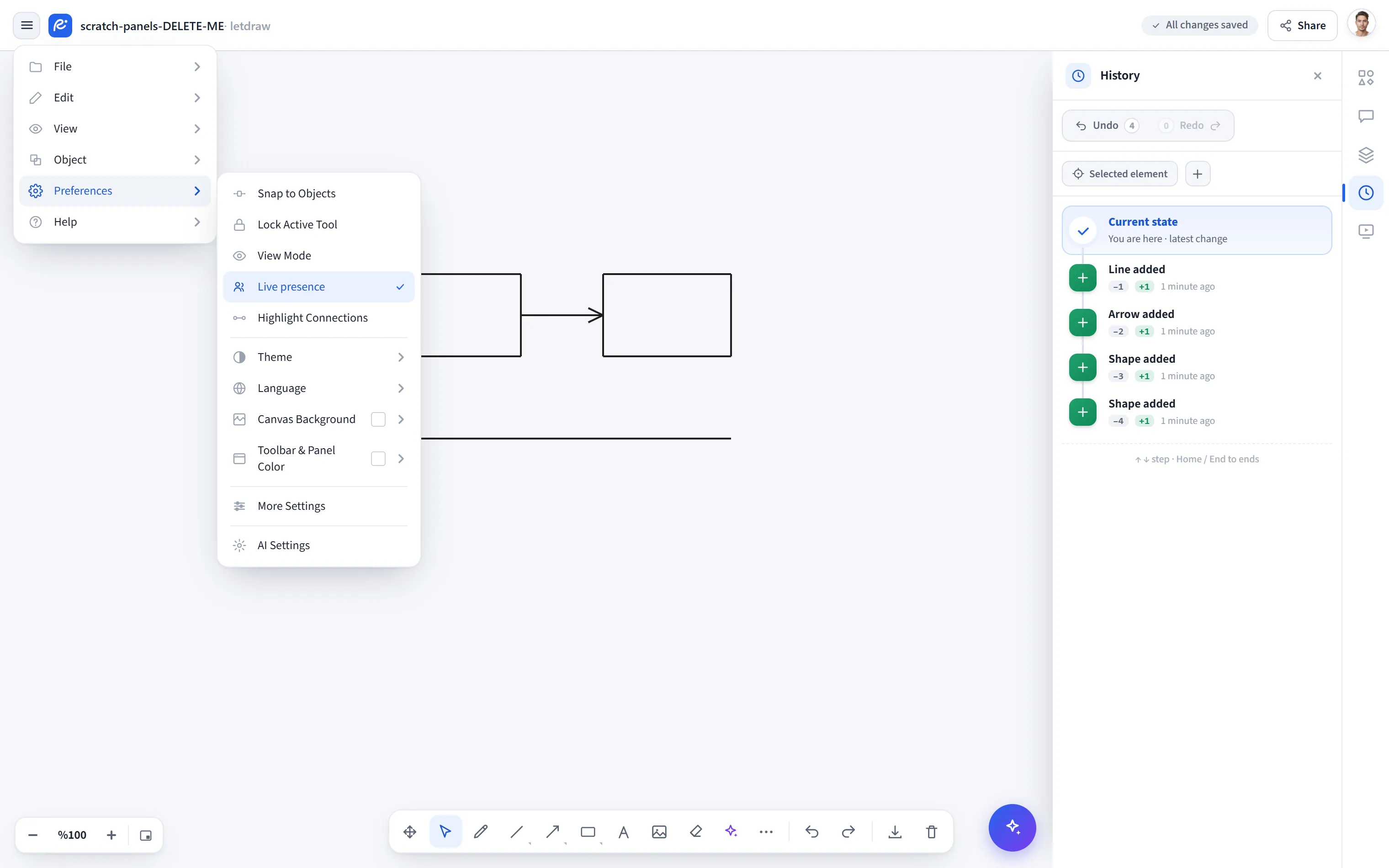
Fest til objekter
Section titled “Fest til objekter”Fester og justerer til kantene og sentrene til andre objekter mens du tegner og flytter elementer. Slå det av for fri plassering uten festing.
Lås aktivt verktøy
Section titled “Lås aktivt verktøy”Holder et tegneverktøy valgt etter hver bruk i stedet for å bytte automatisk tilbake til Velg; nyttig for å tegne den samme formen flere ganger på rad.
Visningsmodus
Section titled “Visningsmodus”Bytter til en skrivebeskyttet modus: verktøylinjer, utvalgslinjen og paneler skjules, bare lerretet er igjen. Mens den er på, er hver handling som endrer dokumentet (i menyene, snarveiene, kontekstmenyen og kommandopaletten) deaktivert; lesing, utvalg, zoom og Finn forblir tilgjengelige, slik at dokumentet du presenterer, ikke kan endres ved et uhell. Den samme bryteren lar deg også forlate modusen.
Direkte tilstedeværelse
Section titled “Direkte tilstedeværelse”Viser sanntidsmarkører og avatarer til andre som ser på det samme sky-dokumentet, uten å starte et delingsrom. Når den er av, vises tilstedeværelse bare i sanntids delingsrom du selv starter.
Uthev tilkoblinger
Section titled “Uthev tilkoblinger”Når du velger en form, utheves de andre formene som er koblet til den med piler, slik at du med et blikk ser hva en node kobler til.
Velger grensesnittets tema. I tillegg til Light, Dark og System (som følger temaet i operativsystemet ditt og bytter umiddelbart når du endrer det), finnes åtte fargede temaer: fem lyse toner (Cream, Mint, Sky, Lavender, Blush) og tre mørke (Midnight, Forest, Wine). Et farget tema bruker også en tilpasset lerretsbakgrunn, med mindre du stiller inn Lerretsbakgrunn separat.
Velger app-språket. Elleve språk, hvert oppført med sitt eget navn: English, Dansk, Deutsch, Español, Français, Italiano, Nederlands, Norsk, Polski, Русский, Türkçe. Grensesnittet bytter i det øyeblikket du velger ett.
Lerretsbakgrunn
Section titled “Lerretsbakgrunn”Angir bakgrunnsfargen på lerretet:
- Theme default: overlater den til temaet (nesten hvit i lys modus, nesten svart i mørk modus; en tilpasset tone i fargede temaer).
- Presets: noen ferdige valg.
- Custom…: en fargevelger; fargen du velger gjenspeiles på lerretet direkte.
Farge på verktøylinje og panel
Section titled “Farge på verktøylinje og panel”Angir overflatefargen på verktøylinjene og panelene (chrome): Theme default eller noen presets.
Flere innstillinger
Section titled “Flere innstillinger”Åpner et vindu med flere utseende- og oppsettinnstillinger. Endringer lagres umiddelbart, og det finnes en Reset to defaults-knapp:
- Interface font og Handwriting font: skriften i menyer/paneler og håndskriftsskriften på lerretet. Håndskriftsskriften følger også med i eksport og kopiering til utklippstavlen.
- Style: om chrome vises med skygge eller med kant (en 2-pikslers omriss).
- Grid style: utseendet på bakgrunnsrutenettet.
- Toolbar Position og Selection Bar Position: hvor den sentrale verktøylinjen og den flytende linjen over et utvalg plasseres.
- Shapes Panel Position og Library grouping: hvor Shapes-panelet sitter i høyre dokk, og hvordan innholdet grupperes.
- Right panel width: om høyre panel kan endre størrelse.
KI-innstillinger
Section titled “KI-innstillinger”Åpner et vindu der du administrerer AI-leverandøren din og din egen API-nøkkel (BYOK).
- Provider: standarden (innebygd) eller, med din egen nøkkel, OpenAI, Claude, Gemini eller OpenRouter. OpenRouter har også en modellvelger.
- Nøkkelen beholdes per leverandør: bytt leverandør og tilbake uten å lime inn på nytt.
- Lagring: en nøkkel som legges inn her, lagres bare på denne enheten (lokalt). Hvis du er logget inn, kan du i stedet lagre nøkler kryptert på kontoen din og synkronisere dem på tvers av enheter fra siden Account → API Keys.
- Nøkkelen skrives bare når du trykker på Save, ikke ved hvert tastetrykk, og det finnes en vis/skjul-bryter.
Dette elementet er skjult når operatøren har deaktivert BYOK.