

Diagram til kode
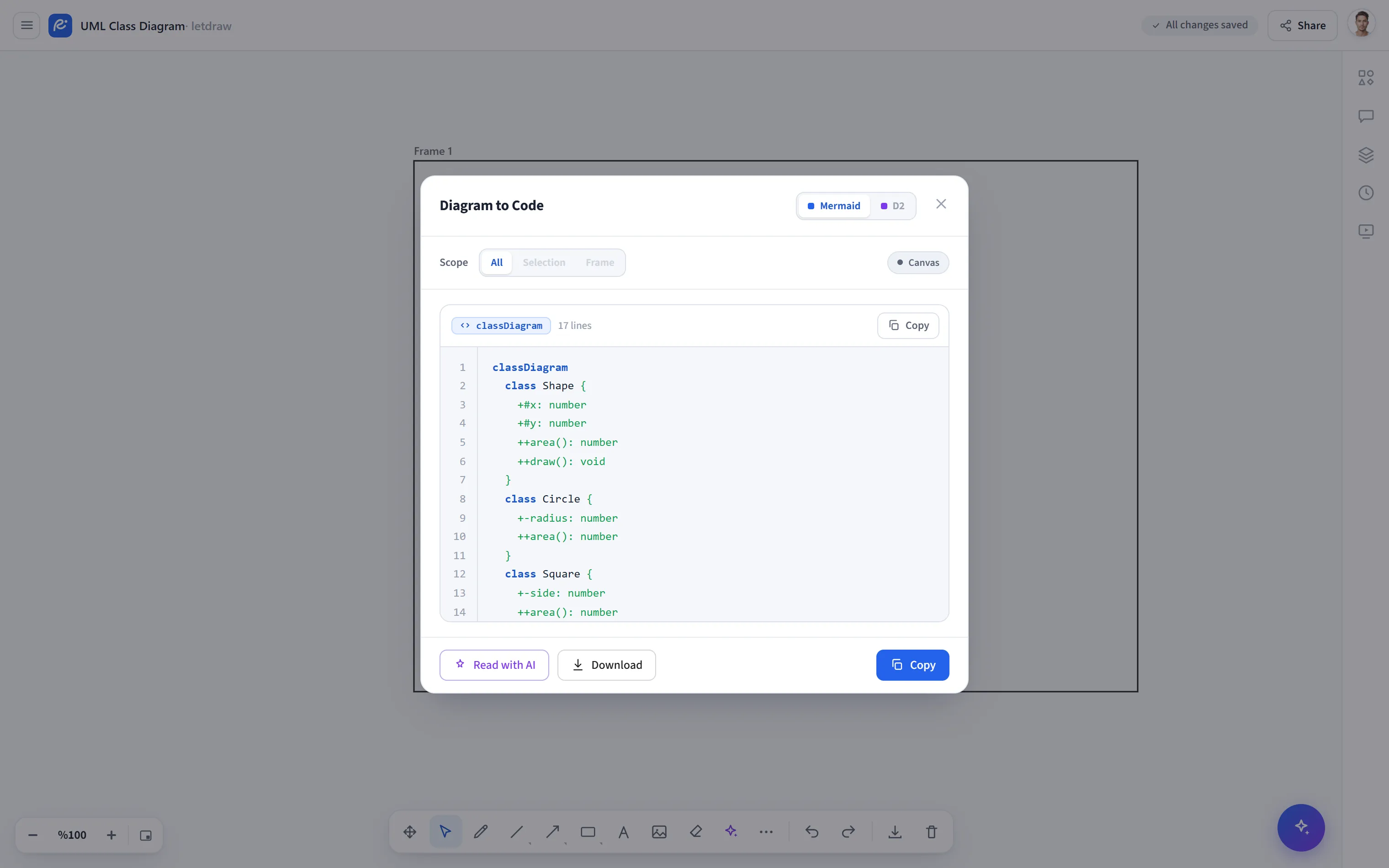
Diagram til kode gjør diagrammet du tegnet tilbake til Mermaid- eller D2-kildekode. Det er nyttig for å legge et diagram under versjonskontroll, bygge det inn i en README eller flytte det til et annet verktøy; det er det motsatte av Fra Mermaid / Fra D2. Standardkonverteringen krever ingen AI (lokal, regelbasert).
Slik åpner du det
Section titled “Slik åpner du det”Flere verktøy (⋯) → Diagram til kode i den nederste verktøylinjen. Hvis det ikke finnes noen form på lerretet, vises dette elementet som deaktivert.
Slik bruker du det
Section titled “Slik bruker du det”- Åpne Flere verktøy → Diagram til kode.
- Velg Mermaid- eller D2-utdataspråket øverst.
- Bruk Omfang for å bestemme hva som skal konverteres (det smaleste gyldige
omfanget er standard):
- Alt: hele lerretet.
- Utvalg: bare formene du valgte (deaktivert hvis ikke nok diagramnoder er valgt).
- Ramme: diagrammet inne i en ramme (deaktivert hvis ingen ramme er valgt).
- Koden vises i en syntaksuthevet visning med linjenummer (med et språkmerke
og linjeantall). Bruk Kopier for å hente den eller Last ned for å lagre
en
.mmd- /.d2-fil.
Strukturell vs. AI-tolkning
Section titled “Strukturell vs. AI-tolkning”- Strukturell (standard): LetDraw analyserer formene og pilene som kobler dem og trekker ut en node- + kant-graf; den produserer lesbare identifikatorer fra bokssteksten. Rent sammenkoblede diagrammer (piler hvis ender er bundet til former) gir de beste resultatene. Et merke indikerer at kilden er strukturell.
- Tolk med AI (valgfritt): for håndtegnede diagrammer eller diagrammer som strukturell uttrekking ikke kan fange fullt ut, finnes det et AI-alternativ som leser diagrammet som et bilde og gjør det om til kode. Denne veien bruker en leverandør/kvote; hvis du vil, kan du gå tilbake til den strukturelle utdataen med ett klikk.
Merknader
Section titled “Merknader”- Hvis du vil ha visuell utdata (PNG/SVG/PDF), bruk Eksport i hamburgermenyen; dette verktøyet produserer kun kildekode.