

Kommentarpanel
Kommentarpanelet åpnes i panelet på høyre kant og viser alle kommentartråder i dokumentet på ett sted. Du skriver nye kommentarer, filtrerer og søker i tråder, og administrerer hver tråd. Det er toveis-synkronisert med kommentarnålene på lerretet.
Slik åpner du det
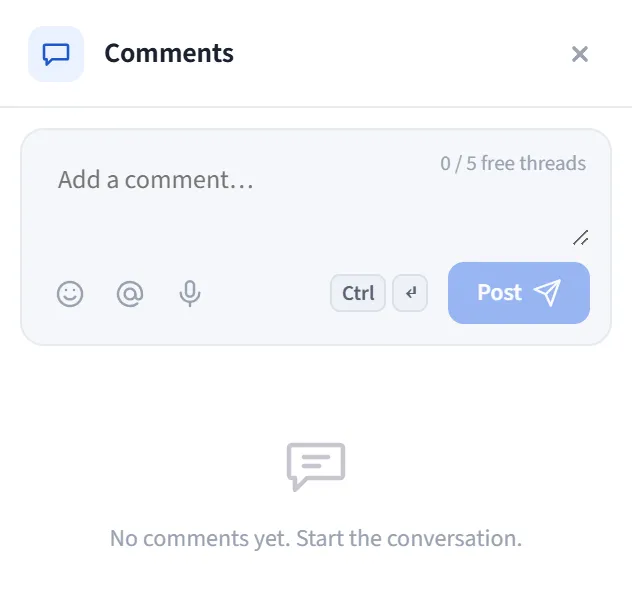
Section titled “Slik åpner du det”Åpne Comments-panelet fra panelskinnen på høyre kant. Overskriften viser panelnavnet og den totale kommentartellingen.
Tilstander
Section titled “Tilstander”- Hvis du er gjest: en “Logg inn for å kommentere”-melding vises.
- Hvis det ikke finnes noe sky-dokument: en “Åpne et dokument for å legge igjen en kommentar”-melding vises.
- Hvis du er logget inn og på et lagret dokument, vises hele panelet.
Skrivefelt
Section titled “Skrivefelt”Boksen øverst i panelet starter en ny tråd på øverste nivå:
- Festet til figur-merke: hvis du festet kommentaren til en figur (med Comment-knappen i utvalgslinjen), vises det her; du kan konvertere det til dokumentnivå med Detach from shape.
- Kvote (Gratis): den gjenværende kvoten din vises som “{used} / {limit} gratis tråder”; når grensen er nådd, låses Send-knappen og en oppgradering tilbys.
- Tagg med @, emoji og taleinngang-verktøy; publiser med Send eller
Ctrl/⌘ + Enter.
Filtrering og søk
Section titled “Filtrering og søk”Når det finnes tråder, vises en filterlinje øverst:
- All / Open / Resolved-faner (hver med sin telling).
- Søkeboks: filtrerer etter tekst som finnes i selve tråden eller i dens svar.
Trådliste
Section titled “Trådliste”- Hver tråd vises som en kommentar på øverste nivå pluss dens svar; et innebygd svar-felt sitter under den.
- På hver kommentar: svar, reager (emoji), løs/gjenåpne, fest, rediger/slett (dine egne kommentarer). Løste tråder kollapses slik at overskriften deres forblir synlig.
- @omtale: medlemmer av arbeidsområdet foreslås med autofullføring; den taggede personen får et varsel.
Forhold til lerretet
Section titled “Forhold til lerretet”- Når du klikker på en kommentarnål på lerretet, ruller det til den samsvarende tråden i panelet og fremhever den kort.
- Et svar eller en løsning du gjør fra panelet, gjenspeiles i sanntid på lerretsnålene og for andre deltakere.
Typisk arbeidsflyt
Section titled “Typisk arbeidsflyt”- Åpne panelet; hvis du vil feste til en figur, velg først figuren og bruk Comment i utvalgslinjen.
- Skriv i skrivefeltet, tagg en teamkollega med
@om nødvendig, og trykk Send. - Følg med på svar; merk fullførte som Resolved og fest de viktige.
- På en lang liste navigerer du raskt med Open/Resolved-filteret og søk.