

Ledetekst til diagram
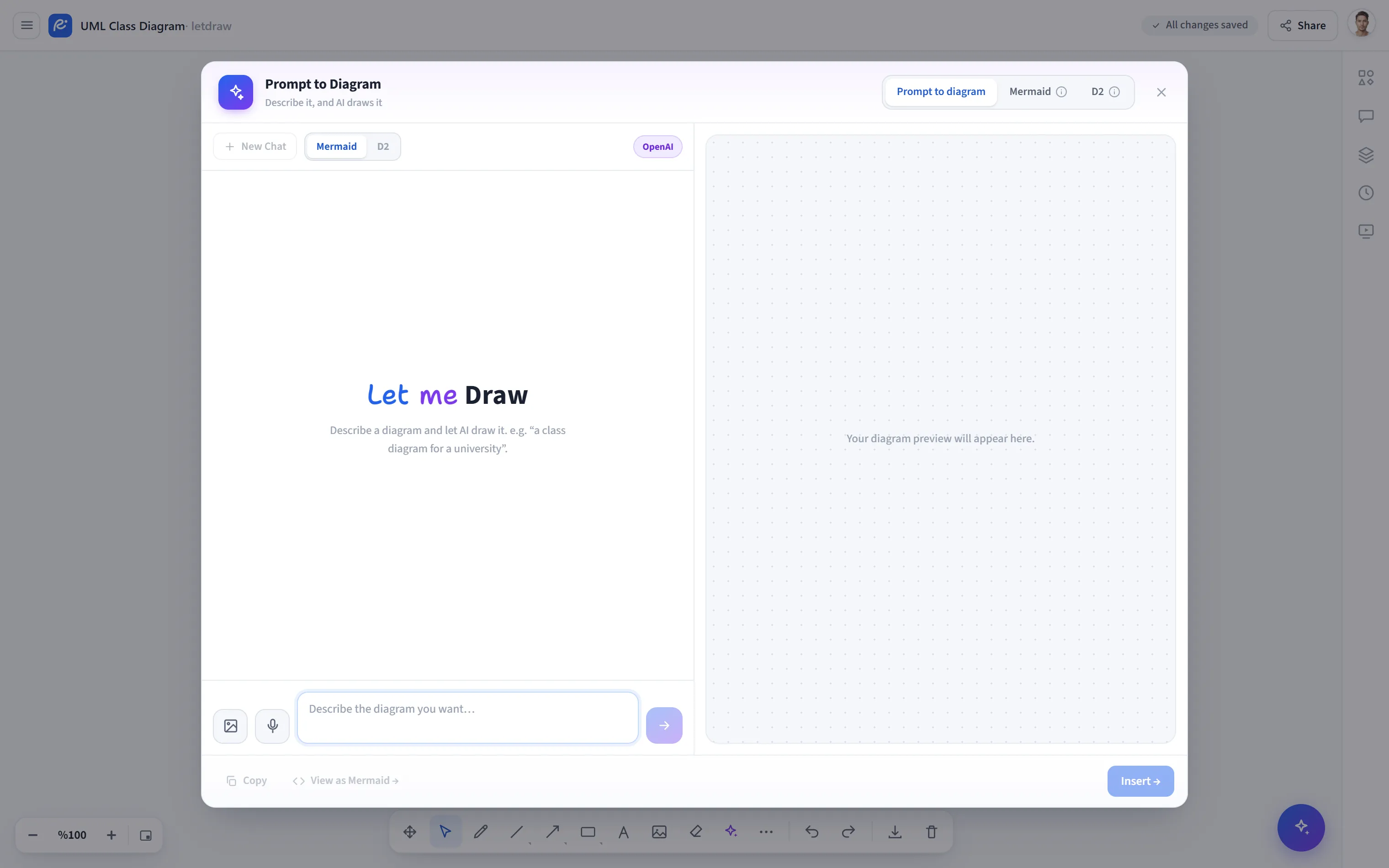
Ledetekst til diagram gjør en beskrivelse du skriver om til et redigerbart diagram. Det åpner et arbeidsområde med to paneler, med en chat til venstre og en sanntidsforhåndsvisning til høyre. AI genererer strukturer som flytdiagrammer, sekvensdiagrammer, klassediagrammer og ER-diagrammer, og legger resultatet til på lerretet som ekte letdraw-former. Det betyr at du senere kan redigere hver boks, pil og etikett for hånd.
Slik åpner du det
Section titled “Slik åpner du det”Klikk på AI- og diagramverktøy-knappen (glitterikonet ✦) i den nederste verktøylinjen og velg Ledetekst til diagram fra menyen som åpnes. Vinduet åpnes med fanen for naturlig språk (ledetekst) aktiv.
Slik bruker du det
Section titled “Slik bruker du det”- I boksen nederst, skriv det du vil ha med dine egne ord. Eksempel:
“et flytdiagram i 5 trinn for et universitets påmeldingssystem”. Send med
Enter(Shift+Enterfor en ny linje). - En sanntidsforhåndsvisning vises i det høyre panelet.
- Du kan skrive forfiningsmeldinger i den samme chatten: “legg til etiketter på pilene”, “fjern betalingssteget”. Diagrammet oppdateres med hver melding; fra knappene under hvert svar kan du kopiere, vise kilden, legge det til eller slette meldingen.
- Bruk Legg til for å plassere diagrammet på lerretet som redigerbare former.
Inndataveier
Section titled “Inndataveier”- Tekst: skriv det direkte.
- Taleinndata: diktér ved å snakke med mikrofonknappen (hvis nettleseren din støtter det); det du sier konverteres til tekst.
- Bilde: legg til et bilde med bildeknappen i inndatalinjen, eller lim inn
fra utklippstavlen (
Ctrl/⌘ + V). AI leser bildet og gjør det om til et diagram.
Utdataformat og faner
Section titled “Utdataformat og faner”- Mermaid / D2-bryteren over chatten bestemmer hvilket språk AI genererer i.
- Med fanene øverst i vinduet kan du redigere Mermaid- eller D2-kilden direkte (en editor med linjenummer pluss sanntidsforhåndsvisning). Du kan også nå de samme generatorene fra Generer fra Mermaid / Generer fra D2 i menyen Andre verktøy.
- Støttede typer (Mermaid): flytdiagram, sekvens, tilstand, klasse, ER, krav, tankekart, blokk, kake, tidslinje. Disse legges til som redigerbare former; andre typer legges til som et bilde (SVG).
Forhåndsvisningskontroller
Section titled “Forhåndsvisningskontroller”Forhåndsvisningen har kontroller for tegnestil (ren/skisse), skrifttype (normal/håndskrift) og zoom; stilen og skrifttypen gjelder både forhåndsvisningen og de tilføyde formene. Den aktive leverandøren (LetDraw AI, OpenAI, Gemini, Claude) vises over chatten.
Leverandør og kvote
Section titled “Leverandør og kvote”- Standard: kjører gjennom serveren vi hoster, ingen ekstra nøkkel nødvendig.
- Din egen nøkkel (BYOK): du kan angi din egen API-nøkkel fra AI-innstillinger (OpenAI, Google Gemini, Claude eller OpenRouter). Med din egen nøkkel er det ingen grense for gratis ledetekster.
- Free-plan: du får gratis ledetekster på den operatørleverte serveren; den gjenværende kvoten vises i inndatalinjen. Når den er brukt opp, kan du oppgradere til Pro eller legge til din egen nøkkel.
- Jo mer konkret du er (antall trinn, roller, relasjoner), jo mer nøyaktig blir resultatet.
- Når du velger og åpner et eksisterende diagram, omarbeider ledetekster det i stedet for å starte fra bunnen av.
- For å gjøre et diagram du genererte tilbake til kildekode, bruk Andre verktøy → Diagram til kode.