

Figurbibliotek
Et figurbibliotek er en pakke med gjenbrukbare ikoner og figurer (en .letdrawlib-fil).
For eksempel sky-/AWS-/Kubernetes-ikoner, eller UML- og flytskjemasett. Når du legger til et
bibliotek i LetDraw, vises figurene dets i Shapes-panelet til høyre og du kan
dra dem ut på lerretet.
shapes.letdraw.com er den offentlige, fellesskapsbidratte katalogen over figur- biblioteker. Derfra kan du oppdage biblioteker, sende dem til editoren med ett enkelt klikk, eller laste dem ned som en fil.
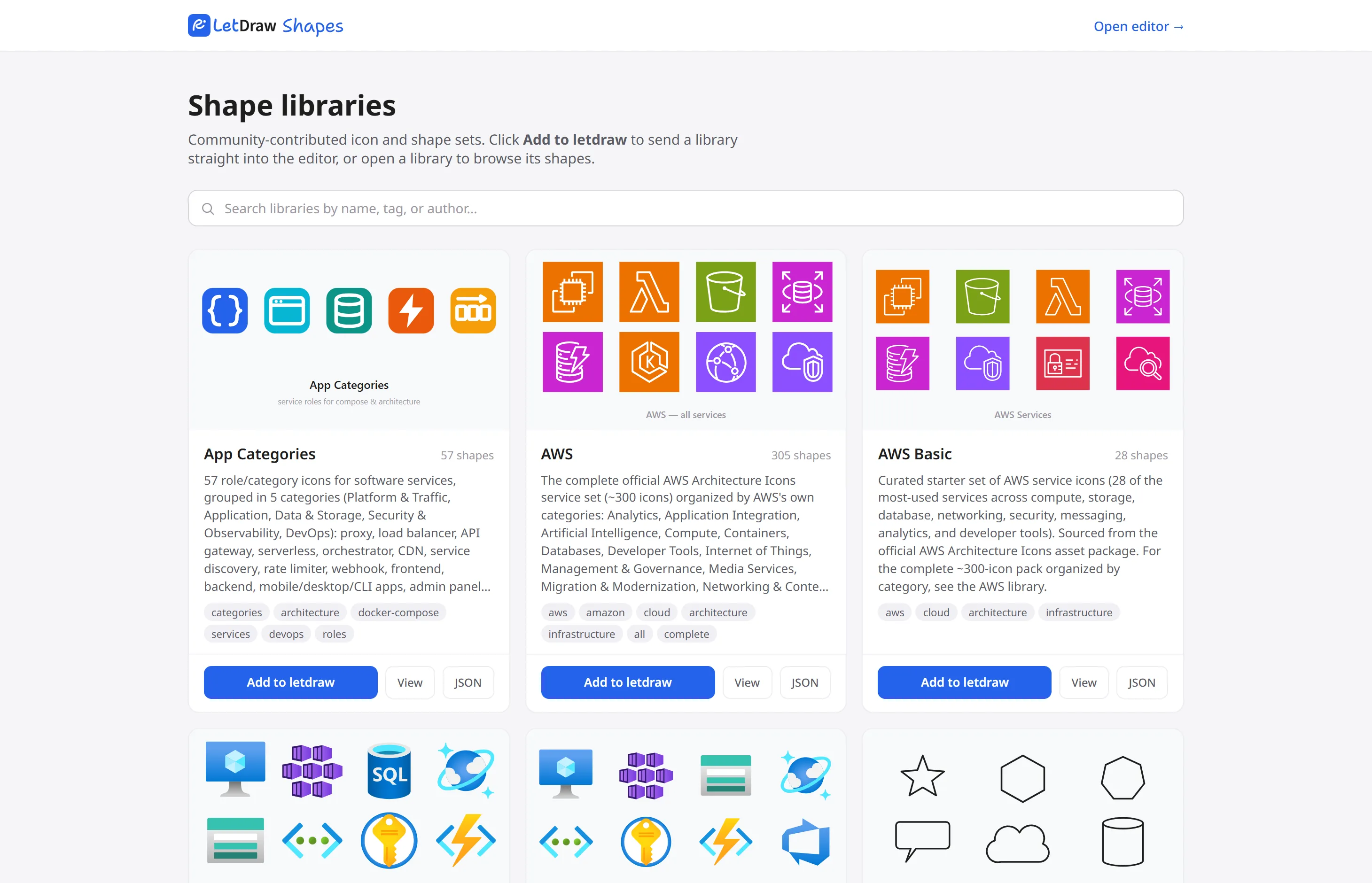
Forside
Section titled “Forside”- Øverst, LetDraw Shapes-logoen og, til høyre, en Open editor →-lenke (åpner editoren).
- En overskrift (“Shape libraries”) og en kort beskrivelse.
- Søkeboks: filtrerer biblioteker etter navn, tagg eller forfatter (
Escfjerner den). - Under den, et rutenett med bibliotekkort.
- Nederst på siden, Contribute a library (legg til ditt eget bibliotek) og editor- lenker.
Hva som er på et bibliotekkort
Section titled “Hva som er på et bibliotekkort”Hvert kort oppsummerer et bibliotek og tilbyr tre knapper:
- Add to letdraw: sender biblioteket rett til editoren; du trenger ikke å laste ned en fil og legge den til manuelt. LetDraw importerer biblioteket ved oppstart og legger det til i Shapes-panelet til høyre; du kan dra figurene dets ut på lerretet med en gang. (Betalte pakker har et Pro-merke, og importen krever en Pro/Enterprise- plan.)
- View: åpner bibliotekets detaljside; slik at du før du legger det til, kan forhåndsvise figurene i det, bla gjennom kategorier og til og med plukke og ta bare figurene du vil ha.
- JSON: (for gratis biblioteker) laster ned den rå
.letdrawlib-filen. Du kan importere den nedlastede filen i LetDraw via Hamburgermeny → File → Add shape…; dette er praktisk for å holde et bibliotek offline, dele det med noen, eller legge det til i en selvhostet installasjon.
Detaljside
Section titled “Detaljside”Detaljsiden er for å se et biblioteks innhold før du legger det til: den forhåndsviser hver figur i det med ikonet sitt, blar gjennom kategoriene, søker i biblioteket, og, hvis du liker, plukker og tar bare figurene du trenger. På denne måten svarer du på spørsmålet “hva er i denne pakken, er den nyttig for meg?” uten å laste ned pakken.
Den åpnes når du klikker på et kort eller View. På siden kan du:
- Forhåndsvise figurer: hver figur er listet opp med sitt eget ikon og etikett; ved hover vises etiketten dens og (om noen) lisens-/merkenotat som en verktøytips.
- Søke i biblioteket: filtrer figurer etter navn eller kategori.
- Navigere i kategorier: figurer er delt inn i kategorier; til venstre er det en sidenavigasjon som fremhever den aktive kategorien mens du blar. Hvis elementer ikke har noen kategori, vises et enkelt flatt rutenett; elementer som er igjen uten en kategori, grupperes under “Other”.
- Add to letdraw: send hele biblioteket rett til editoren.
- JSON: (for gratis biblioteker) last ned hele biblioteket som
.letdrawlib. - Select shapes: plukk bare figurene du vil ha og opprett et egendefinert bibliotek av ditt eget (se nedenfor).
- Bruk ← All libraries øverst for å gå tilbake til kataloglisten.
Velge figurer for å bygge ditt eget bibliotek (Select shapes)
Section titled “Velge figurer for å bygge ditt eget bibliotek (Select shapes)”For gratis biblioteker trenger du ikke å ta hele pakken; du kan plukke figurene du vil ha og produsere et nytt bibliotek som består av bare disse. For eksempel, fra et stort ikonsett kan du ta bare de få ikonene du skal bruke i prosjektet ditt og lage ditt eget lille sett:
- På detaljsiden, trykk Select shapes; du går inn i utvalgsmodus.
- Klikk på figurene du vil ha for å krysse dem av. For massevalg, bruk Select all øverst (når filtrert etter søk, “select matches”), eller Select all-knappen på en kategorioverskrift; Clear fjerner alle. Toppen viser hvor mange figurer du har valgt (“N selected”).
- Bruk Download .letdrawlib for å laste ned en ny fil som består av bare valgene dine.
“(selection)” legges til bibliotekets navn; filnavnet er på formen
id-selection.letdrawlib. - Når ferdig, gå ut av utvalgsmodus med Done.
Du kan importere dette personlige biblioteket du lastet ned i LetDraw via Hamburgermeny → File → Add shape…, holde det offline, eller dele det med teamet ditt.
Merk: Å velge figurer er bare tilgjengelig for gratis biblioteker; dette alternativet er deaktivert for premium-pakker (for å forhindre at hele pakken lastes ned og brytes fra hverandre).
Hvis du vil dele ditt eget sett, tar Contribute a library-lenken på forsiden deg til bibliotekets kodelager (github.com/letdraw/shapes).
Relaterte menyer
Section titled “Relaterte menyer”Du når også denne katalogen og importen fra letdraws Hamburgermeny → File-
seksjon: Browse shapes… åpner nettstedet, mens Add shape… importerer en .letdrawlib-
fil direkte.