

Presentasjonspanel
Presentasjonspanelet er lysbildebehandleren som åpnes i panelet på høyre kant. Rammene på lerretet er lysbildene dine; dette panelet lister opp, ordner og navngir dem, og du starter presentasjonen herfra. Du forbereder hele lysbildesamlingen her før du går til fullskjerm.
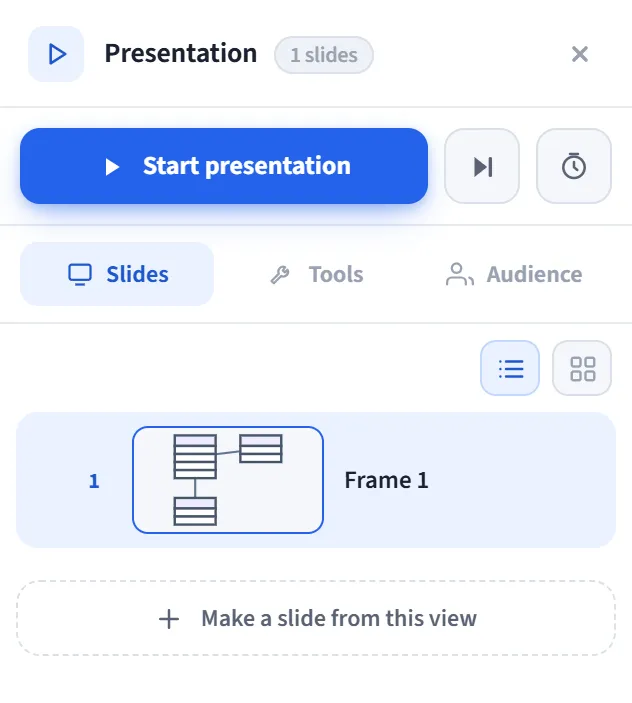
Slik åpner du det
Section titled “Slik åpner du det”Åpne Presentation-panelet fra panelskinnen på høyre kant. Overskriften viser panelnavnet og det totale lysbildeantallet.
Startrad
Section titled “Startrad”Det finnes tre knapper øverst i panelet (alle Pro):
- Start presentation: starter presentasjonen fra det første lysbildet.
- Start from this slide: starter fra det valgte lysbildet.
- Rehearse: starter i øvingsmodus; den måler hvor lang tid du bruker på hvert lysbilde og lagrer dette ved avslutning (et sammendrag vises i Tools-fanen nedenfor).
Slides-fanen
Section titled “Slides-fanen”Du administrerer lysbildesamlingen herfra:
- Bytt mellom List / Overview-visninger.
- Hvert lysbilde har et nummer, en miniatyrforhåndsvisning og et navn. Når du klikker på et lysbilde, velges det og zoomer til det på lerretet.
- Omorganiser: flytt lysbilder med dra og slipp (eller
Alt + ↑/↓). - Dobbeltklikk på et lysbildenavn for å gi det nytt navn.
- Handlinger som vises når du holder markøren over et lysbilde:
- Foredragsholdernotat: legg til/rediger et notat for det lysbildet.
- Skjul / vis i presentasjon: hopp over lysbildet i presentasjonen (det vises nedtonet i listen).
- Rename, Duplicate, Delete.
- Små merker: en notat-tilstede-markør, et skjult-merke, og (hvis du øvde) den øvingstiden som er brukt på det lysbildet.
- Make slide from this view: fanger den gjeldende visningen inn i en ny ramme. I dialogen som åpnes, velger du lysbildestørrelsen (16:9 / 4:3 / egendefinert) og kan gi det et navn og et notat.
Tools-fanen
Section titled “Tools-fanen”Innstillingene her er vedvarende og gjelder for den neste presentasjonen:
- Avspilling: Automatisk fremrykking, fremrykkingsintervall (lysbilder/sekund), Måltid (tempoadvarsel), Sløyfe / kiosk, Overgang (uttoning). Hvis du øvde, vises et samlet varighetssammendrag her; bruk Set as target for å gjøre denne varigheten til tempomålet, eller nullstill øvingen.
- Utseende: Full bleed (skjul rammekanter/etiketter) og Fokusmaske (mørklegg rundt det aktive lysbildet).
- Foredragsholderindikatorer: slå på indikatorene Timer, Klokke, Neste forhåndsvisning og Filmstripe på forhånd.
- Under presentasjonen: en hurtigtastreferanse for direkteverktøyene (L, S, A, B, C, J).
Audience-fanen
Section titled “Audience-fanen”Du får publikumsinteraksjonsverktøyene klare på forhånd, slik at de går direkte det øyeblikket presentasjonen åpnes:
- Bli med via QR: publikum skanner en QR-kode og følger lysbildet.
- Reaksjoner: sanntids emoji fra publikum.
- Spørsmål og svar: samle inn og svar på spørsmål.
- Direkteavstemning: med Prepare / Edit skriver du inn spørsmålet og 2-6 alternativer på forhånd; du starter den med en enkelt tast på scenen uten å skrive. En forberedt avstemning vises med et hakemerke.
Eksport (nederst)
Section titled “Eksport (nederst)”Export-menyen nederst i panelet gjør lysbildesamlingen om til en fil (skjulte lysbilder hoppes over, rammekanter ryddes opp):
- PDF: hvert lysbilde er en side.
- PNG (ZIP): hvert lysbilde en separat PNG, inne i én enkelt ZIP.
- PPTX: hvert lysbilde et full-bleed PowerPoint-lysbilde.
Hvis du aktiverer notat-bryteren ved siden av det, legges foredragsholdernotatene også til i den eksporterte filen. Alle eksporter er selvstendige (ingen ekstern bibliotek/tjeneste).
Typisk arbeidsflyt
Section titled “Typisk arbeidsflyt”- Tegn lysbildene med Frame-verktøyet (eller bruk Make slide from this view).
- I Slides-fanen ordner du dem, navngir dem, legger til notater og skjuler de du ikke trenger.
- Sett opp foredragsholder-/publikumsfunksjoner fra Tools- og Audience-fanene.
- Gå til fullskjerm med Start presentation; eller eksporter lysbildesamlingen som PDF/PNG/PPTX.