

Import/Eksport
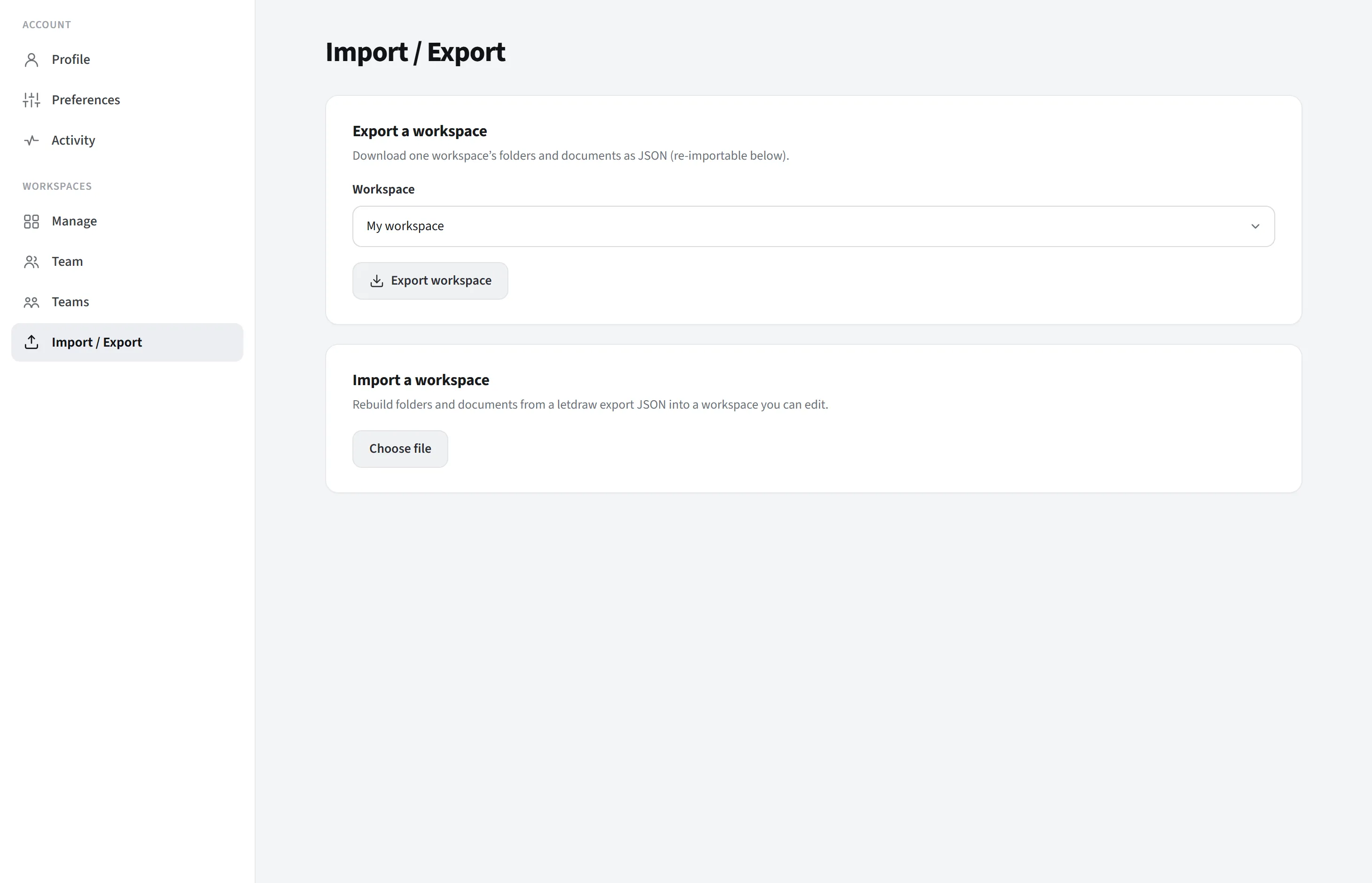
Import/Eksport ligger i Arbeidsområder-gruppen på innstillingssiden og består av to kort: eksporter et arbeidsområde og importer et arbeidsområde. Det lar deg gjøre et arbeidsområdes innhold om til en portabel JSON-fil og gjenopprette dem fra den filen.
Hva det dekker, hva det ikke gjør
Section titled “Hva det dekker, hva det ikke gjør”Disse verktøyene er arbeidsområde-avgrenset. To nærliggende funksjoner du ikke bør forveksle med dem:
- Å lagre/åpne et enkelt dokument til en fil (
.letdraw) er noe annet; for det, bruk Hovedmeny → Fil. - Hvis du vil laste ned hele kontoen din (alle arbeidsområder + kommentarer) på én gang, er det en annen eksport og finnes i “Eksporter dataene dine”-kortet på Profil-siden.
Eksport (Et arbeidsområde)
Section titled “Eksport (Et arbeidsområde)”Laster ned innholdet i det enkelte arbeidsområdet du velger, som en fil ved navn
letdraw-workspace-<name>.json.
Hva som eksporteres:
- Arbeidsområdets mappestruktur (inkludert nestede mapper).
- Alle dokumenter i mappene, hvert med sitt fulle sceneinnhold (de faktiske figurene/tegningene på lerretet). Det vil si, ikke bare navnene, men dokumentene selv.
Hva som ikke eksporteres: medlemmer, team, innstillinger for mappetilgang, kommentarer og versjonshistorikk. Dette kortet flytter innhold; samarbeids-/tillatelsesdata er ikke i filen.
Hvordan: fra arbeidsområde-nedtrekksmenyen på kortet, velg hvilket arbeidsområde du vil eksportere, trykk Eksporter arbeidsområde; filen lastes ned til nettleseren din.
Hva det er til: ta en sikkerhetskopi, flytte innhold til en annen konto eller selvhostet installasjon, arkivere, eller duplisere et arbeidsområdes innhold.
Import (Et arbeidsområde)
Section titled “Import (Et arbeidsområde)”Tar en tidligere eksportert letdraw-arbeidsområde-JSON og gjenoppbygger mappene og dokumentene inne i et arbeidsområde du velger.
Trinn:
- Last opp en
letdraw-workspace-*.json-fil med Velg fil. Hvis filen er ugyldig, vises en “Denne filen er ikke en gyldig letdraw-eksport”-advarsel og ingenting skjer. - Hvis den er gyldig, vises en forhåndsvisning: “X mapper og Y dokumenter klare til import”.
- Velg målarbeidsområdet fra Importer inn i-nedtrekksmenyen. Målet må være et arbeidsområde du kan redigere (der du er eier eller redaktør); import krever skrivetillatelse.
- Trykk Importer. En fremdriftslinje vises; når den er ferdig, vises en “X mapper og Y dokumenter importert”-varsling.
Oppførsel: Import legger til mappene (fra og med toppmappen, med nye ID-er) og dokumentene til målarbeidsområdet; den overskriver ikke eksisterende innhold. Hvis du importerer samme fil to ganger, opprettes to kopier. For en ren kopi er det best å importere inn i et tomt, nytt arbeidsområde.
Typisk flyt
Section titled “Typisk flyt”- Migrering/sikkerhetskopi: eksporter kildearbeidsområdet → opprett et tomt arbeidsområde i målkontoen/-installasjonen → importer den filen der.
- Duplisering: eksporter et arbeidsområde → importer inn i et nytt arbeidsområde i samme konto.
Hele operasjonen kjører gjennom kontoens RLS-beskyttede backend-API-er; ingen data sendes til en tredjepart.