

Inserisci tabella
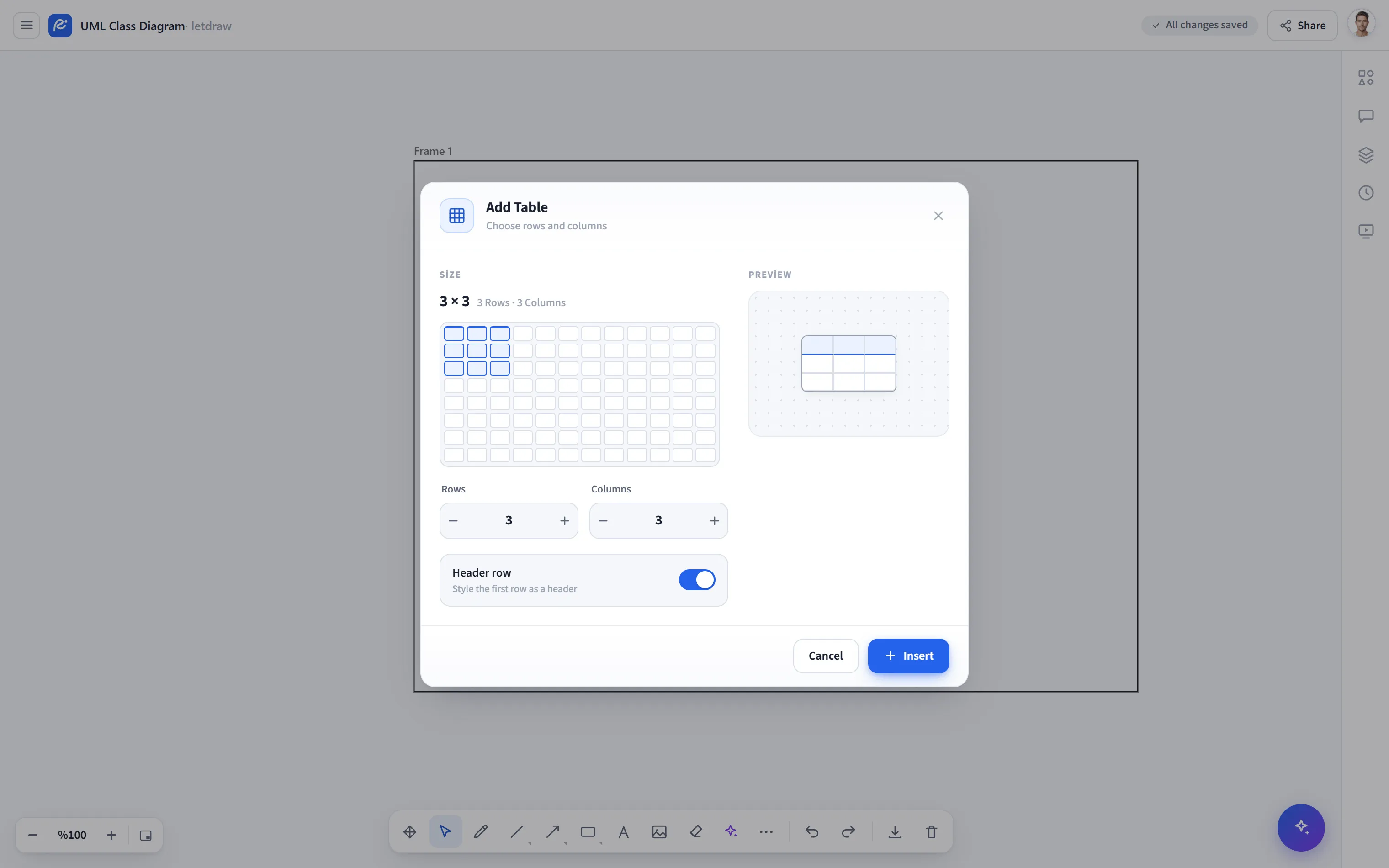
Inserisci tabella aggiunge alla tela una griglia di celle modificabili. La tabella si sposta ed è raggruppata come un’unica unità; fai doppio clic su qualsiasi cella e digiti il testo.
Come aprirla
Sezione intitolata “Come aprirla”Nella barra degli strumenti in basso, Altri strumenti (⋯) → Inserisci tabella.
Come usarla
Sezione intitolata “Come usarla”- Apri Altri strumenti → Inserisci tabella.
- Scegli le dimensioni in uno dei due modi:
- Selettore a griglia: passa il mouse sulla griglia in stile Word/Docs e fai clic; la dimensione che selezioni viene riportata come “n × m” in alto.
- Contatori: per dimensioni maggiori, inserisci il numero di Righe e Colonne con i contatori +/− oppure digitandolo direttamente (fino a 20 righe × 12 colonne).
- Se vuoi, attiva l’interruttore Riga di intestazione; la prima riga si distingue visivamente.
- Osserva lo stato finale della tabella nell’anteprima a destra e posizionala sulla tela con Inserisci.
- Fai doppio clic su una cella per digitare il testo. Anche le celle vuote sono cliccabili, perché ogni cella è un rettangolo bianco opaco.
Suggerimenti
Sezione intitolata “Suggerimenti”- Poiché l’intera tabella è raggruppata, si sposta e si ridimensiona insieme; modificare una singola cella non influisce sulle altre.
- Poiché la tabella è composta da forme reali, è inclusa nelle esportazioni PNG/SVG/PDF.