

Team
Team si trova nel gruppo Spazi di lavoro della pagina delle impostazioni e gestisce i membri dello spazio di lavoro attivo. Puoi cambiare quale spazio di lavoro stai gestendo usando il selettore di spazio di lavoro in alto.
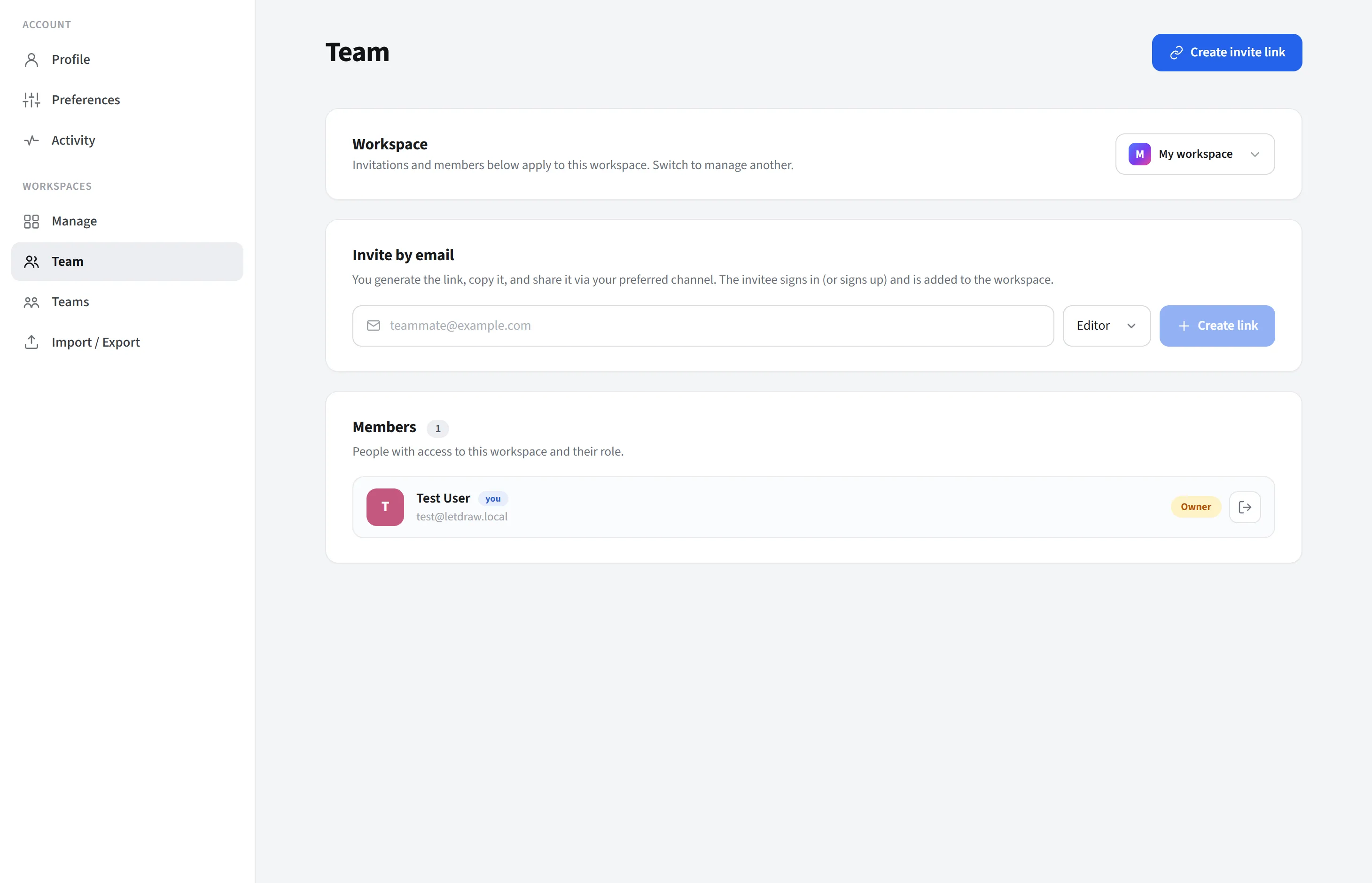
I membri sono le persone che appartengono allo spazio di lavoro attualmente selezionato. Una persona entra in uno spazio di lavoro in uno di due modi: accettando un invito (email o link di invito), oppure, se l’adesione automatica per dominio dell’azienda (Enterprise) è abilitata, automaticamente al primo accesso. Nel tuo Spazio di lavoro personale, sei presente solo tu; gli spazi di lavoro di team possono avere più membri.
Ogni membro compare nell’elenco con i seguenti dettagli:
- Nome e avatar: il nome visualizzato del membro (dal suo profilo) e un badge colorato con la sua iniziale.
- Email.
- Ruolo: proprietario, editor o visualizzatore (descritto in dettaglio nella sezione Ruoli più avanti).
- Anche la tua riga è contrassegnata come tu.
I controlli di gestione dei membri (cambia ruolo, rimuovi, invita) sono visibili solo ai proprietari e fanno quanto segue:
- Cambiare il ruolo di un membro (editor ↔ visualizzatore). Il ruolo di un proprietario non può essere cambiato da qui.
- Rimuovere un membro. Un proprietario può rimuovere i membri non proprietari.
- Chiunque può rimuovere se stesso, ossia abbandonare lo spazio di lavoro.
Gli editor e i visualizzatori vedono l’elenco ma non questi controlli di gestione.
Invitare
Sezione intitolata “Invitare”- Invitare via email: inserisci un’email e un ruolo (editor/visualizzatore) e invia l’invito.
- Creare un link di invito: genera un rapido link di invito e condividilo.
- Inviti in sospeso: gli inviti non ancora accettati sono elencati; puoi copiarne il link.
Ogni membro ha un ruolo nello spazio di lavoro. Il ruolo determina cosa quella persona può fare su tutti i documenti dello spazio di lavoro (i permessi sono legati all’appartenenza allo spazio di lavoro, non al documento stesso). Ci sono tre ruoli:
Proprietario
Sezione intitolata “Proprietario”Il ruolo più privilegiato; la persona che crea lo spazio di lavoro ne è automaticamente il proprietario. Un proprietario:
- Fa tutto ciò che può fare un editor (creare/modificare i contenuti; vedi sotto).
- Gestisce i membri: invia inviti, crea link di invito, cambia i ruoli dei membri (editor ↔ visualizzatore) e rimuove i membri.
- Gestisce le impostazioni a livello di spazio di lavoro.
- Non può avere il proprio ruolo cambiato né essere rimosso da un altro membro (può solo abbandonare autonomamente).
Il ruolo completo di collaborazione sui contenuti; può fare quasi tutto tranne la gestione dei membri:
- Creare, aprire, modificare, rinominare, spostare ed eliminare documenti e cartelle.
- Usare tutti gli strumenti di modifica come disegno, collaborazione in tempo reale, commenti e presentazione.
- Non può: invitare membri, cambiare ruoli o rimuovere membri. Queste sono azioni riservate al proprietario.
Visualizzatore
Sezione intitolata “Visualizzatore”Un ruolo di sola lettura. Ossia, può vedere i contenuti ma non può cambiare nulla. Un visualizzatore può fare esattamente quanto segue:
- Aprire e visualizzare tutti i documenti dello spazio di lavoro. Questi file sono contrassegnati come sola lettura nel selettore di file.
- Assistere a una sessione di collaborazione in tempo reale o a una presentazione in corso.
Cosa un visualizzatore non può fare:
- Creare, modificare, rinominare, spostare o eliminare documenti o cartelle (nessuna operazione di scrittura, incluso il disegnare sulla tela). Il diritto di scrivere contenuti appartiene solo al proprietario e all’editor.
- Operazioni di gestione come invitare membri, cambiare ruoli o rimuovere membri.
Il visualizzatore è ideale per concedere un accesso “guarda ma non toccare”: stakeholder, clienti o chiunque debba vedere i contenuti ma non debba modificarli.
I ruoli sono specifici dello spazio di lavoro: la stessa persona può essere editor in uno spazio di lavoro e visualizzatore in un altro. Quando cambi spazio di lavoro usando il selettore in alto, cambia anche il tuo ruolo attivo.