

Da prompt a diagramma
Da prompt a diagramma trasforma una descrizione che scrivi in un diagramma modificabile. Apre uno spazio di lavoro a due pannelli con una chat a sinistra e un’anteprima dal vivo a destra. L’AI genera strutture come diagrammi di flusso, diagrammi di sequenza, diagrammi di classe e diagrammi ER, e aggiunge il risultato alla tela come vere forme di LetDraw. Questo significa che in seguito puoi modificare manualmente ogni riquadro, freccia ed etichetta.
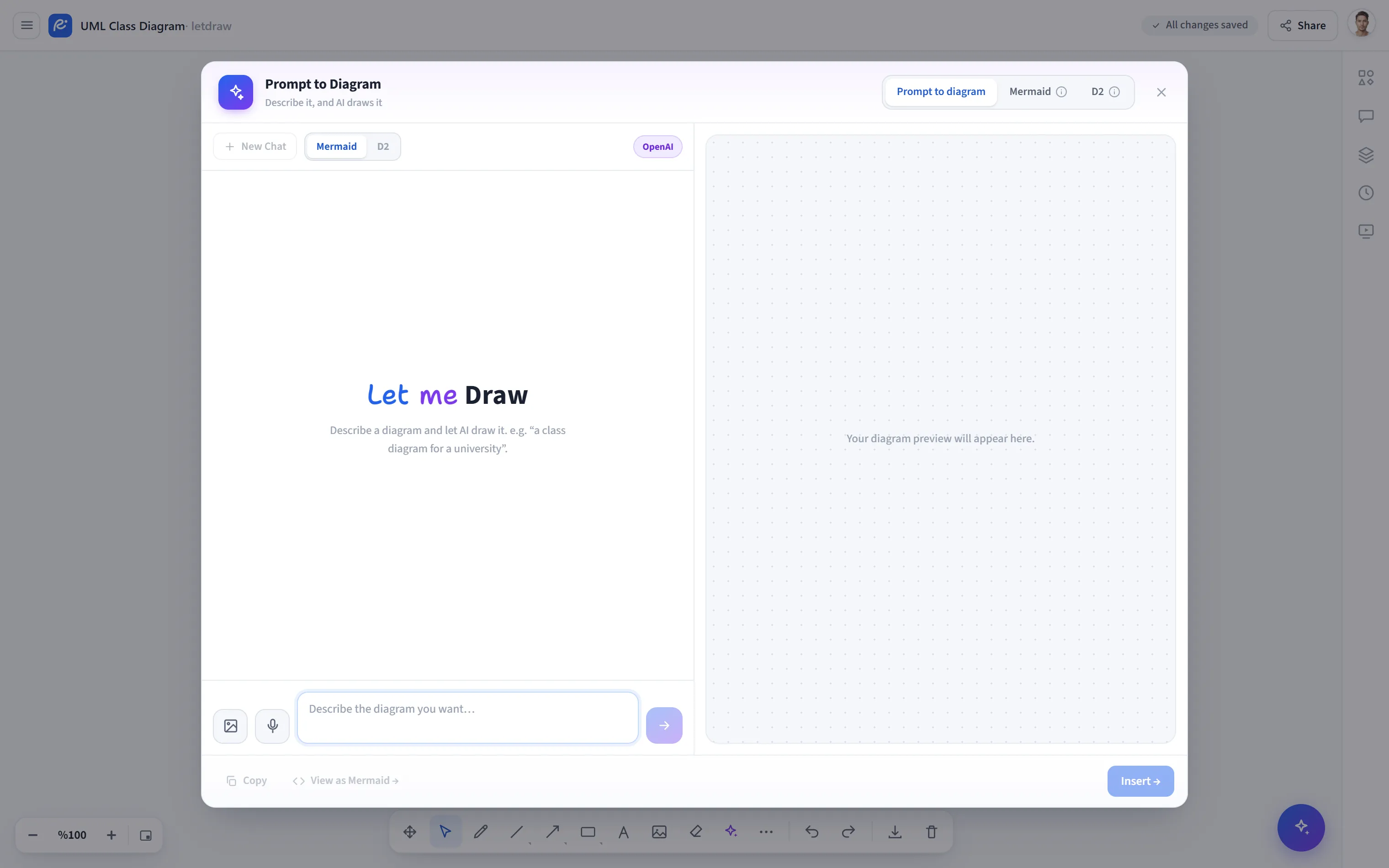
Come aprirlo
Sezione intitolata “Come aprirlo”Fai clic sul pulsante Strumenti AI e diagrammi (l’icona scintilla ✦) nella barra degli strumenti in basso e scegli Da prompt a diagramma dal menu che si apre. La finestra si apre con la scheda del linguaggio naturale (prompt) attiva.
Come usarlo
Sezione intitolata “Come usarlo”- Nel riquadro in basso, scrivi ciò che desideri con parole tue. Esempio:
“un diagramma di flusso in 5 passaggi per un sistema di iscrizione
universitaria”. Invia con
Enter(Shift+Enterper una nuova riga). - Un’anteprima dal vivo compare nel pannello di destra.
- Puoi scrivere messaggi di affinamento nella stessa chat: “aggiungi etichette alle frecce”, “rimuovi il passaggio di pagamento”. Il diagramma si aggiorna ad ogni messaggio; dai pulsanti sotto ciascuna risposta puoi copiare, visualizzare il sorgente, aggiungerlo o eliminare il messaggio.
- Usa Aggiungi per collocare il diagramma sulla tela come forme modificabili.
Modi di inserimento
Sezione intitolata “Modi di inserimento”- Testo: digitalo direttamente.
- Input vocale: detta parlando con il pulsante del microfono (se il tuo browser lo supporta); ciò che dici viene convertito in testo.
- Immagine: aggiungi una figura con il pulsante immagine nella barra di
inserimento, oppure incolla dagli appunti (
Ctrl/⌘ + V). L’AI legge l’immagine e la trasforma in un diagramma.
Formato di output e schede
Sezione intitolata “Formato di output e schede”- L’interruttore Mermaid / D2 sopra la chat determina in quale linguaggio l’AI genera.
- Con le schede in alto nella finestra puoi modificare direttamente il sorgente Mermaid o D2 (un editor con numeri di riga più anteprima dal vivo). Puoi raggiungere gli stessi generatori anche da Genera da Mermaid / Genera da D2 nel menu Altri strumenti.
- Tipi supportati (Mermaid): flowchart, sequence, state, class, ER, requirement, mind map, block, pie, timeline. Questi vengono aggiunti come forme modificabili; gli altri tipi vengono aggiunti come immagine (SVG).
Controlli dell’anteprima
Sezione intitolata “Controlli dell’anteprima”L’anteprima dispone di controlli per lo stile di disegno (pulito/schizzo), il font (normale/scrittura a mano) e lo zoom; lo stile e il font si applicano sia all’anteprima sia alle forme aggiunte. Il provider attivo (LetDraw AI, OpenAI, Gemini, Claude) è mostrato sopra la chat.
Provider e quota
Sezione intitolata “Provider e quota”- Predefinito: funziona tramite il server che ospitiamo noi, senza bisogno di alcuna chiave aggiuntiva.
- La tua chiave (BYOK): puoi inserire la tua chiave API da Impostazioni AI (OpenAI, Google Gemini, Claude o OpenRouter). Con la tua chiave non c’è limite di prompt gratuiti.
- Piano gratuito: ti vengono concessi prompt gratuiti sul server fornito dall’operatore; l’allocazione rimanente è mostrata nella barra di inserimento. Quando si esaurisce, puoi passare a Pro o aggiungere la tua chiave.
Suggerimenti
Sezione intitolata “Suggerimenti”- Più sei concreto (numero di passaggi, ruoli, relazioni), più accurato sarà il risultato.
- Quando selezioni e apri un diagramma esistente, i prompt lo rielaborano invece di ripartire da zero.
- Per riconvertire in sorgente un diagramma che hai generato, usa Altri strumenti → Da diagramma a codice.