

Blocco di codice
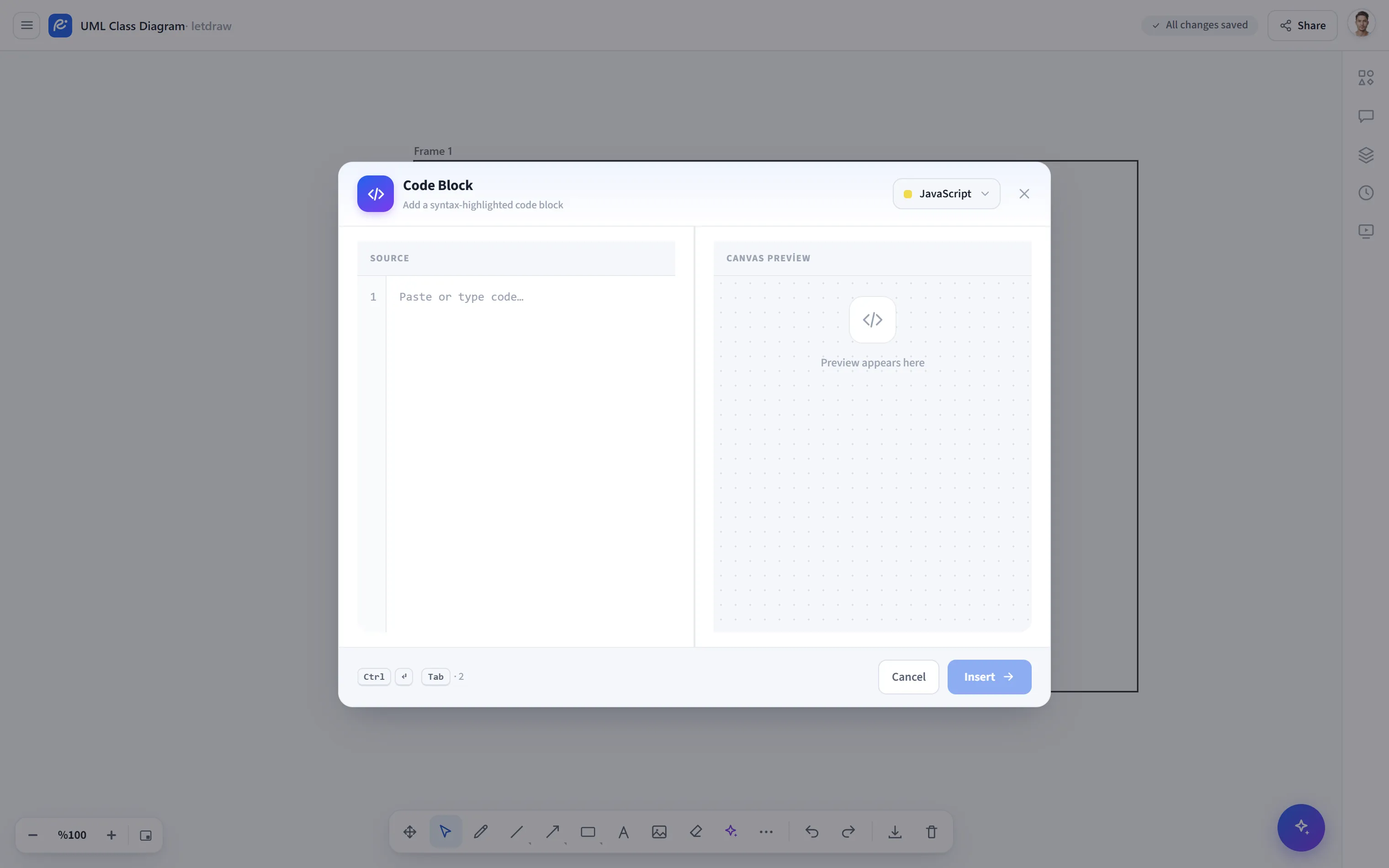
Blocco di codice aggiunge alla tela un pezzo di codice con evidenziazione della sintassi. È ideale per arricchire i disegni di architettura con codice di esempio, blocchi di configurazione o chiamate API. La finestra ha due pannelli: un editor del sorgente a sinistra e un’anteprima dal vivo di come apparirà sulla tela a destra.
Come aprirlo
Sezione intitolata “Come aprirlo”Altri strumenti (⋯) → Blocco di codice nella barra degli strumenti in basso.
Come usarlo
Sezione intitolata “Come usarlo”- Apri Altri strumenti → Blocco di codice.
- Scegli il linguaggio dal menu linguaggio in alto a destra (JavaScript, TypeScript, JSX, Python, Go, Rust, Java, C, C++, C#, PHP, Ruby, SQL, JSON, YAML, Bash, CSS, testo semplice).
- Digita/incolla il codice nel riquadro di sinistra; vengono mostrati i numeri di riga insieme al conteggio di righe/caratteri, e l’anteprima a destra applica l’evidenziazione istantaneamente.
- Usa Aggiungi per collocarlo sulla tela (o
Ctrl/⌘ + Enter). Per modificarlo, fai doppio clic sull’elemento (il pulsante diventa Salva).
Scorciatoie
Sezione intitolata “Scorciatoie”| Tasto | Azione |
|---|---|
Ctrl/⌘ + Enter | Aggiungi / Salva |
Tab | Inserisce un rientro di 2 spazi (il focus non salta) |
Puoi copiare il codice negli appunti con il pulsante Copia nel pannello di anteprima.
- L’evidenziazione è realizzata con un tokenizzatore integrato e senza dipendenze; non c’è alcuna libreria esterna né richiesta di rete.
- L’elemento di codice è renderizzato come layer HTML; pertanto non compare nelle esportazioni visive PNG/SVG/PDF (è visibile sulla tela e in una sessione condivisa).