

Pannello Forme
Il pannello Forme è un catalogo che si apre sul bordo destro e contiene set di forme pronte e le librerie che hai importato. Fai clic su una casella per aggiungere la forma al canvas.
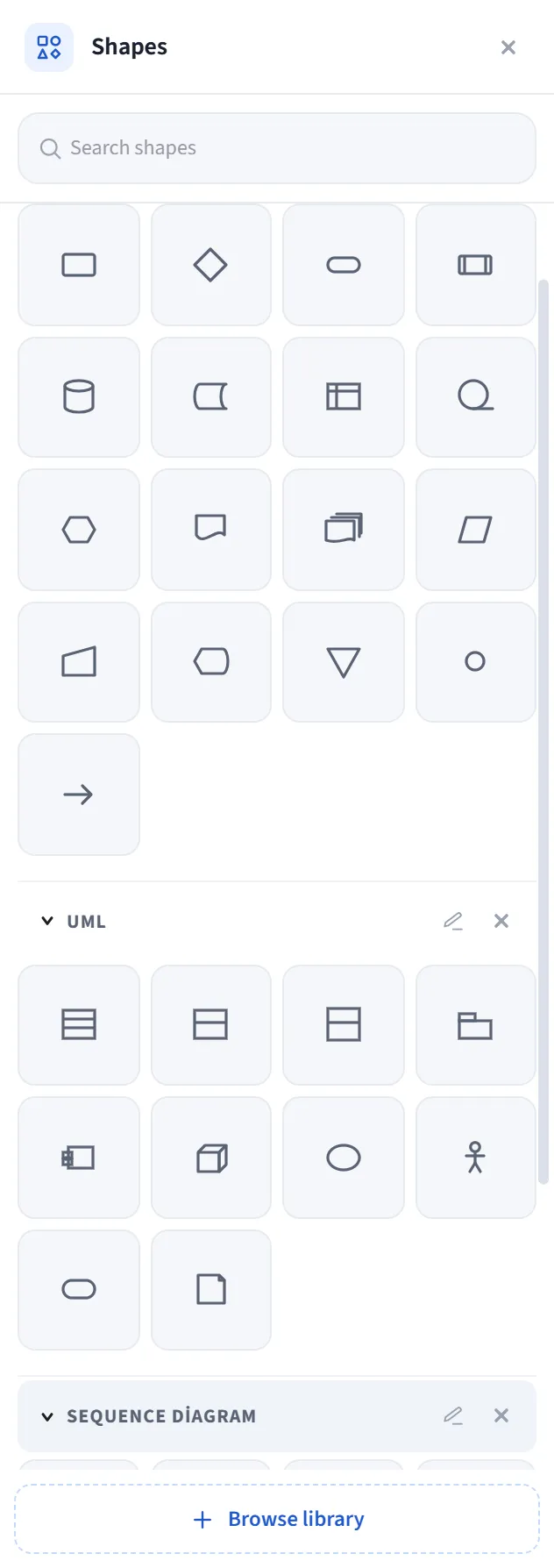
Come aprirlo
Sezione intitolata “Come aprirlo”- Apri il pannello Shapes dalla barra dei pannelli sul bordo destro; oppure
- More tools (⋯) nella barra degli strumenti in basso → More shapes; oppure
- Menu principale → View → Show → Shapes panel.
L’intestazione contiene il nome del pannello e un pulsante di chiusura.
Ricerca
Sezione intitolata “Ricerca”La casella Search shapes in alto filtra le forme in base alla loro etichetta e
all’intestazione della sezione; Esc azzera la ricerca. Durante una ricerca, le sezioni
corrispondenti si aprono automaticamente.
Sezioni
Sezione intitolata “Sezioni”Il pannello è composto da sezioni comprimibili:
- Set pronti: set integrati come Sequence Diagram, Flowchart e UML. (Le forme di base sono state spostate nel menu a discesa Shapes nella barra degli strumenti.)
- Librerie che hai importato: ogni
.letdrawlibcompare come una sezione a sé.
In ogni sezione:
- Usa la freccia nell’intestazione per espandere/comprimere la sezione.
- Rinomina la sezione con l’icona matita (o facendo doppio clic sull’intestazione).
- Usa × per nascondere la sezione (se è una libreria importata, questo la rimuove).
- Trascina le intestazioni delle sezioni per cambiarne l’ordine (persistente).
- Le librerie grandi con molti elementi sono suddivise in sottogruppi per categoria; le categorie partono compresse con il loro conteggio e si aprono al clic (per velocità nei pacchetti con centinaia di icone).
Usare le forme
Sezione intitolata “Usare le forme”- Facendo clic su una casella si seleziona lo strumento (trascini la forma sul canvas) oppure si aggiunge una composizione multi-elemento (come un attore, una casella di classe o una lifeline) al centro visibile del canvas.
- Le caselle delle librerie aggiungono i loro elementi al canvas così come sono.
Gestione delle librerie
Sezione intitolata “Gestione delle librerie”Le caselle delle librerie importate hanno una casella di spunta. Quando selezioni delle caselle, nella riga di ricerca compare un menu Actions (⋯ + conteggio della selezione):
- New library from selection: dai un nome alla tua selezione e impacchettala come una nuova libreria tua.
- Move selection to library: sposta la tua selezione in una libreria che hai creato.
- Save .letdrawlib: scarica la tua selezione come file
.letdrawlib. - Delete: rimuovi le caselle selezionate.
Posizionamento e dimensione
Sezione intitolata “Posizionamento e dimensione”- La posizione del pannello si imposta da Menu principale → Preferences → Other settings: Right (agganciato al bordo, predefinito) oppure Draggable (una finestra libera che sposti ovunque tramite la maniglia in alto).
- Se il ridimensionamento della larghezza è abilitato, puoi cambiare la larghezza del pannello trascinandone il bordo sinistro.
Aggiungere e scoprire librerie
Sezione intitolata “Aggiungere e scoprire librerie”- Nello stato vuoto (quando tutte le sezioni sono nascoste), il pannello indica “No
shapes; click to add” e ti permette di importare un
.letdrawlib. - Il pulsante Browse library in basso apre il catalogo shapes.letdraw.com in una nuova scheda.
- Per aggiungere una libreria da un file, vedi Aggiungere una forma; per il catalogo e il concetto, vedi le pagine Libreria di forme.