

Modalità presentazione
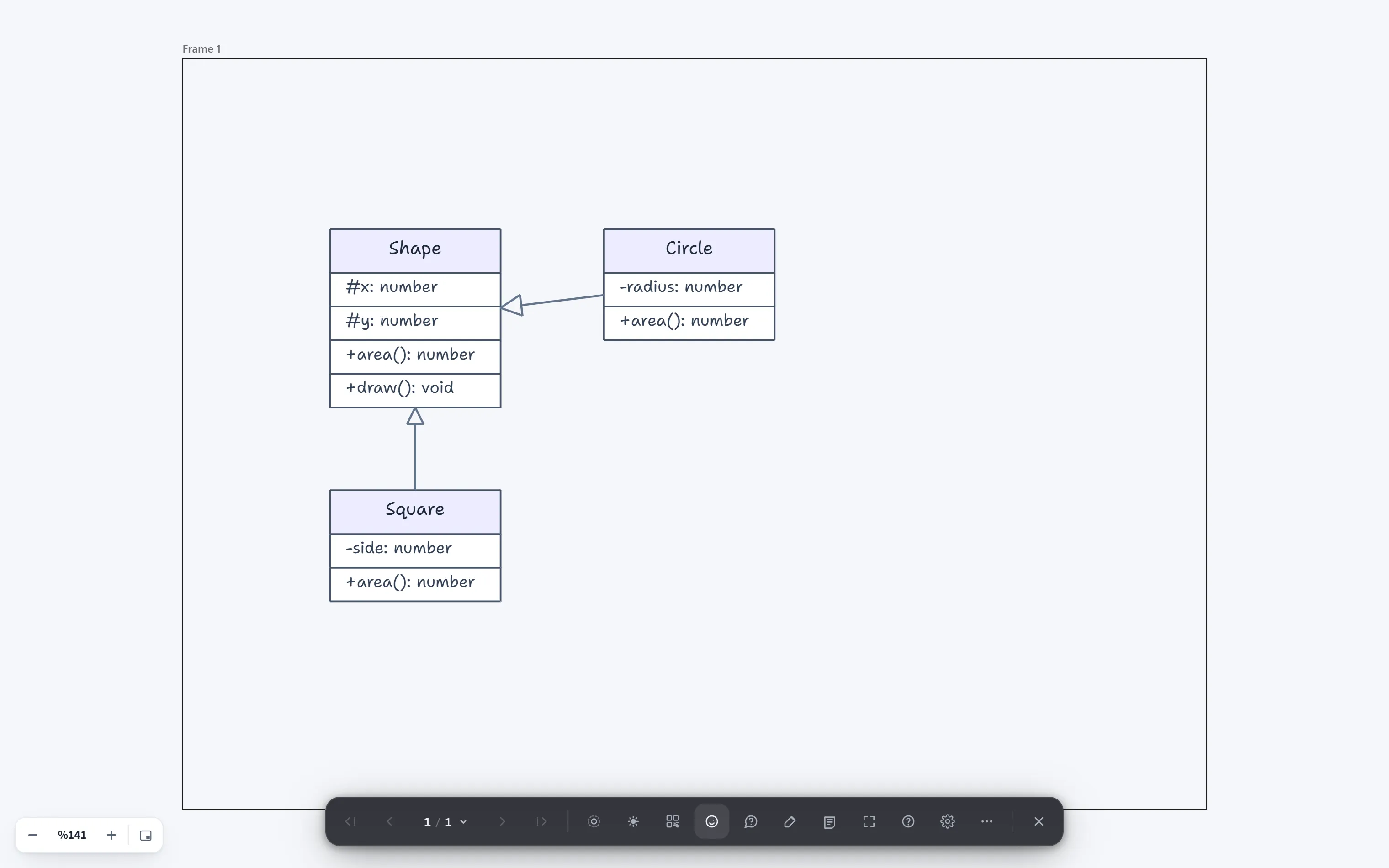
La modalità presentazione trasforma il canvas in una presentazione a schermo intero. I frame sul canvas diventano diapositive; lo schermo viene privato di tutti gli strumenti di modifica come in Keynote/PowerPoint e resta solo il contenuto. Presenti il tuo diagramma o la tua lavagna direttamente da LetDraw, senza doverli prima esportare in PowerPoint.
Cosa fa, a cosa serve
Sezione intitolata “Cosa fa, a cosa serve”- Presenta direttamente: presenta il tuo disegno sul posto, senza la seccatura dell’esportazione.
- Strumenti che aiutano la narrazione: note del relatore, timer, spotlight, puntatore laser, disegno sopra la diapositiva, avanzamento automatico e altro ancora.
- Interazione con il pubblico: coinvolgi la sala nel processo con l’accesso tramite QR, reazioni emoji dal vivo, Q&A e sondaggi in tempo reale.
- Modalità chiosco/automatica: con la modalità loop e l’avanzamento automatico, funziona da sola su schermi incustoditi.
A chi è rivolta
Sezione intitolata “A chi è rivolta”A chiunque presenti una lavagna o un diagramma: riunioni di team, demo di prodotto, workshop, lezioni e presentazioni per i clienti. È ideale per chi preferisce disegnare in LetDraw e presentare dallo stesso posto piuttosto che ricostruire le proprie diapositive in uno strumento separato.
Quale piano
Sezione intitolata “Quale piano”La modalità presentazione è una funzionalità Pro (Enterprise incluso; nelle installazioni self-hosted tutti i membri possono usarla). Nel piano Free, sul pulsante di avvio compare un badge con il lucchetto.
Come vengono create le diapositive
Sezione intitolata “Come vengono create le diapositive”- Disegna i frame delle diapositive sul canvas con lo strumento Frame; ogni frame è una diapositiva.
- L’ordine delle diapositive è quello del pannello Presentazione (riordinabile trascinando); le diapositive nascoste vengono saltate nella presentazione.
- Se non ci sono frame, la modalità presentazione mostra il suggerimento “draw a Frame first” invece di chiudersi silenziosamente.
Come avviarla
Sezione intitolata “Come avviarla”- Menu hamburger → View → Presentation Mode; oppure
- Il pulsante Start presentation nel pannello Presentazione (o seleziona una diapositiva e Start from this slide).
All’avvio, esegue lo zoom sulla prima diapositiva e passa alla visualizzazione a schermo intero.
Navigazione e strumenti
Sezione intitolata “Navigazione e strumenti”In basso compare una barra degli strumenti di presentazione nera; funzionano anche
le scorciatoie da tastiera (avanza con i tasti freccia / spazio, esci con Esc). Ogni
pulsante e scorciatoia è spiegato nel dettaglio nella pagina Barra degli strumenti di
presentazione. Usa il pannello Presentazione per preparare, riordinare, annotare
ed esportare le diapositive.
Esci dalla presentazione con Esc; se è aperto un overlay (aiuto, impostazioni,
schermo nero), questo si chiude prima e un secondo Esc termina la presentazione.
All’uscita, la tua vista di modifica e la telecamera tornano esattamente com’erano.