

Sviluppatore
Sviluppatore si trova nel gruppo Account della pagina Impostazioni account. Qui crei e gestisci i token API personali per la REST API di LetDraw e il server MCP. Con questi token puoi accedere ai diagrammi LetDraw in modo programmatico da uno script, oppure collegare un client di IA (come Claude o Cursor) a LetDraw tramite MCP.
Chi la vede
Sezione intitolata “Chi la vede”Gli utenti Pro/Enterprise connessi (su SaaS), oppure tutti i membri su self-hosted.
Creare un token
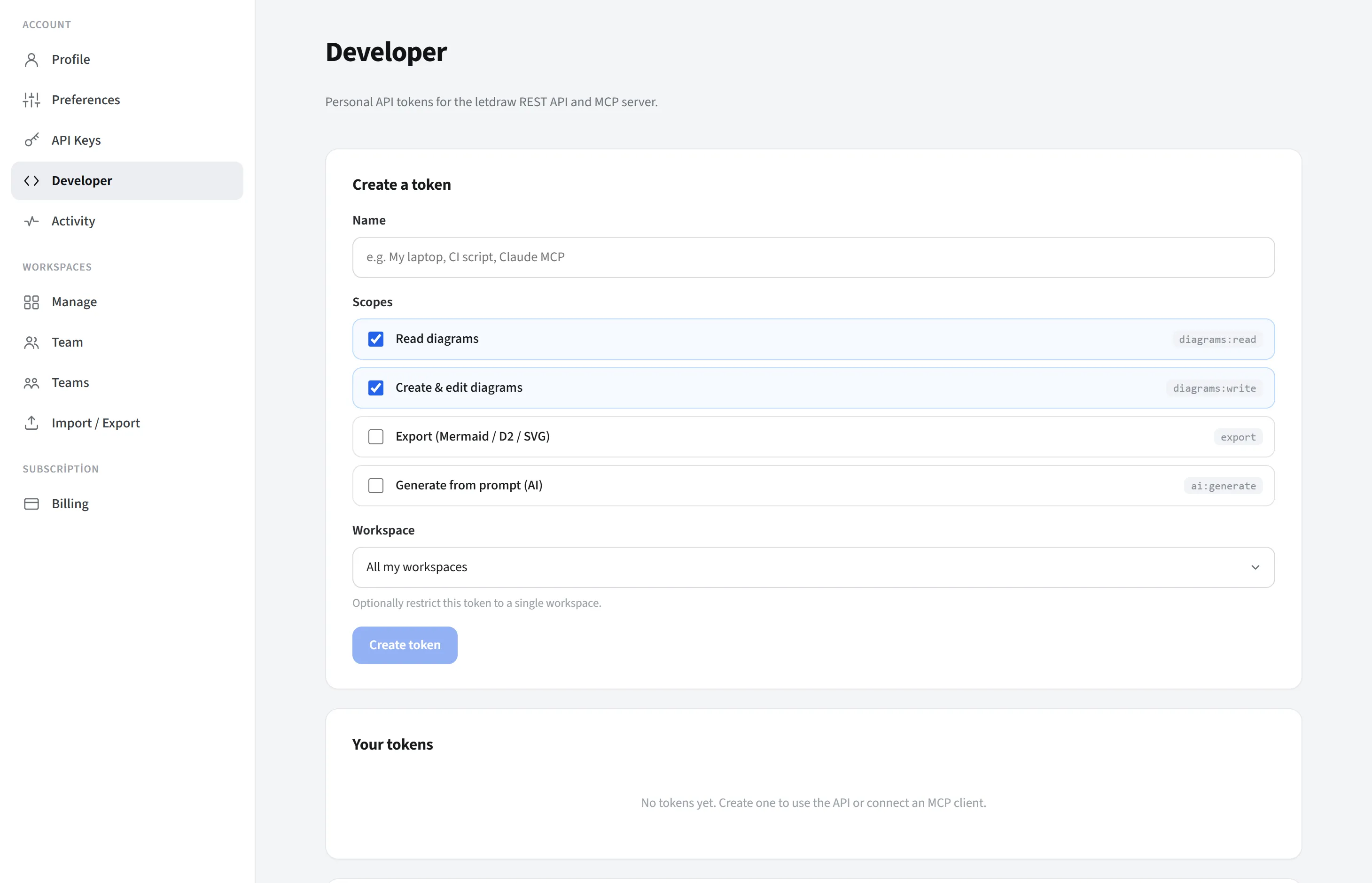
Sezione intitolata “Creare un token”Dalla scheda Crea un token:
- Nome: un’etichetta per aiutarti a ricordare il token (ad esempio “Il mio laptop”, “Script CI”, “Claude MCP”).
- Ambiti: scegli cosa il token è autorizzato a fare (principio del privilegio
minimo; concedi solo ciò che serve):
diagrams:read(Leggere i diagrammi): legge/elenca i diagrammi.diagrams:write(Creare e modificare i diagrammi): crea e modifica i diagrammi.export(Esportare): esporta un diagramma come Mermaid / D2 / SVG.ai:generate(Generare da un prompt): genera un diagramma da un prompt testuale (IA).
- Spazio di lavoro: puoi limitare il token a tutti gli spazi di lavoro oppure a un singolo spazio di lavoro.
- Premi Crea token.
Una volta creato il token, il suo valore grezzo (con il prefisso ld_live_…) viene mostrato
una sola volta; il server ne memorizza solo un digest e non può mai più mostrare il
valore completo. Copialo immediatamente e conservalo in un luogo sicuro. Se lo perdi, ne
ottieni uno nuovo ruotandolo.
I tuoi token
Sezione intitolata “I tuoi token”Ogni token che crei è elencato nella scheda I tuoi token; sono mostrati il suo nome, il prefisso, gli ambiti, (se presente) lo spazio di lavoro e la data di ultimo utilizzo. Ci sono due azioni:
- Ruota: genera un nuovo token e invalida istantaneamente quello vecchio. Usala quando sospetti una fuga di dati o per il rinnovo periodico; poi aggiorna i tuoi client con il nuovo token.
- Revoca: disabilita definitivamente il token. Ogni client che lo utilizza smette di funzionare istantaneamente.
Connessione
Sezione intitolata “Connessione”La scheda Connessione mostra dove e come inviare il tuo token. Il token viene inviato a ogni richiesta come header Bearer:
Authorization: Bearer <your-token>Ci sono due endpoint (copiabili sulla scheda; quelli sotto sono gli indirizzi SaaS; su self-hosted è l’indirizzo del tuo server):
- Indirizzo base della REST API:
https://api.letdraw.com/api-v1(per l’accesso programmatico da script). - URL del server MCP:
https://api.letdraw.com/mcp(per collegare un client di IA).
Collegare un client MCP
Sezione intitolata “Collegare un client MCP”MCP (Model Context Protocol) permette ai client di IA (come Claude o Cursor) di usare LetDraw come strumento: il tuo client si connette al server MCP di LetDraw con il tuo token e legge, crea, modifica o esporta diagrammi (per quanto consentito dagli ambiti del tuo token).
Passaggi:
- Crea un token qui sopra.
- Seleziona il tuo client dalla scheda Collega un client MCP.
- Incolla la configurazione fornita nel file pertinente e salva. (Se hai appena creato un
token, viene incorporato nella configurazione automaticamente; altrimenti sostituisci il
segnaposto
ld_live_YOUR_TOKENcon il tuo token.) - Riavvia il client.
Client supportati e posizioni della configurazione:
| Client | Posizione della configurazione | Formato di connessione |
|---|---|---|
| Cursor | ~/.cursor/mcp.json | HTTP remoto diretto |
| VS Code | .vscode/mcp.json | HTTP remoto diretto (type: http) |
| Claude Code | Terminale (comando) | Comando claude mcp add |
| Claude Desktop | claude_desktop_config.json | Bridge npx mcp-remote |
| Codex | ~/.codex/config.toml | Bridge npx mcp-remote |
| OpenCode | opencode.json | Remoto (type: remote) |
Per ogni client, la scheda fornisce la configurazione completa pronta da incollare. Esempi:
Cursor (~/.cursor/mcp.json):
{ "mcpServers": { "letdraw": { "url": "https://api.letdraw.com/mcp", "headers": { "Authorization": "Bearer ld_live_YOUR_TOKEN" } } }}Claude Code (nel terminale):
claude mcp add --transport http letdraw https://api.letdraw.com/mcp \ --header "Authorization: Bearer ld_live_YOUR_TOKEN"Nota sul bridge: poiché Claude Desktop e Codex non parlano direttamente MCP HTTP remoto,
vengono collegati tramite npx mcp-remote; per questi client deve essere installato
Node.js, e dopo il salvataggio devi riavviare il client.
Sicurezza
Sezione intitolata “Sicurezza”- Un token API è forte come una password; non condividerlo con nessuno e non inserirlo in repository pubblici.
- Privilegio minimo: concedi solo gli ambiti necessari e, dove possibile, limita il token a un singolo spazio di lavoro.
- Il token grezzo viene mostrato una sola volta; il server ne conserva solo il digest.
- In caso di fuga di dati o sospetto, usa Ruota o Revoca.
Per l’elenco completo di endpoint, ambiti e strumenti MCP, consulta la pagina Riferimento API e MCP.