

I miei file
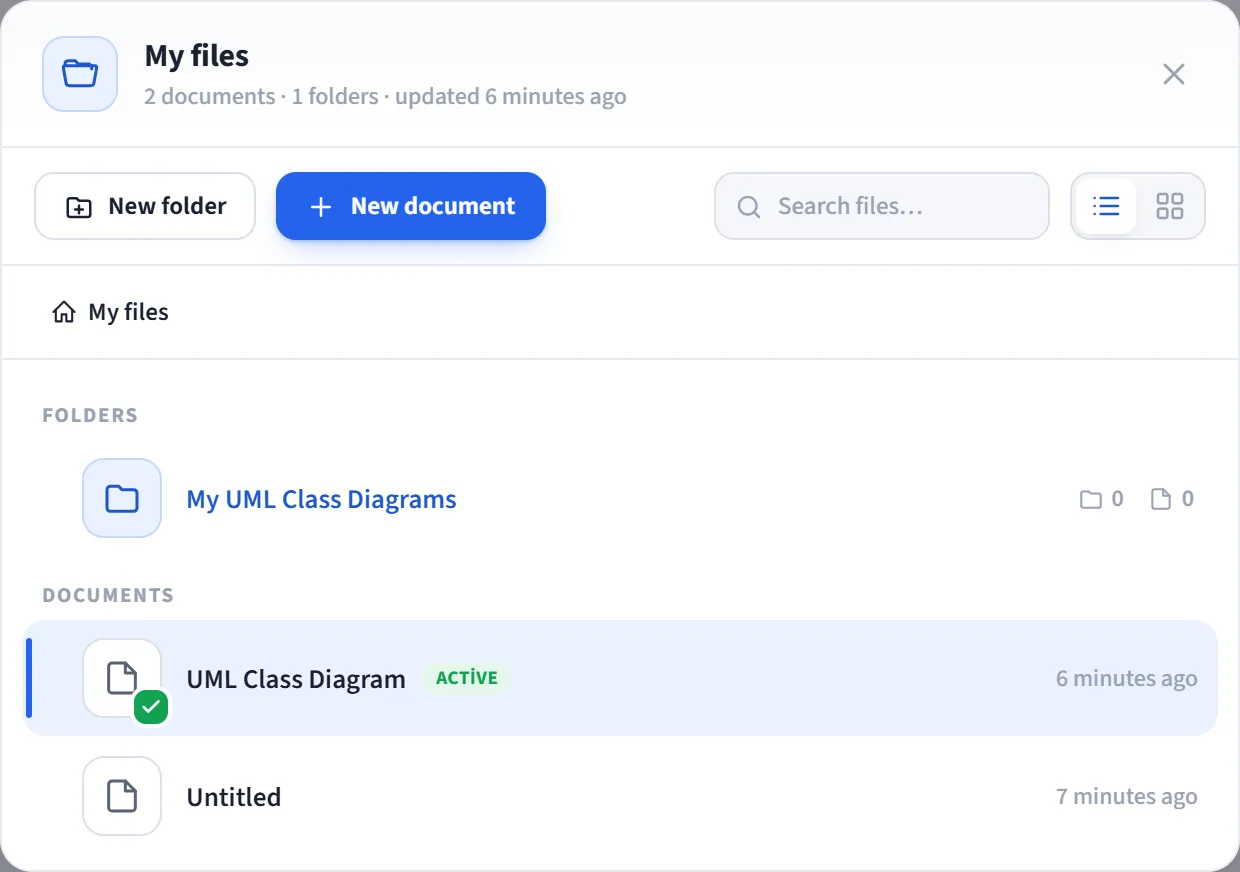
I miei file è un esplora file (finestra) in cui sfogli le cartelle e i documenti del tuo spazio di lavoro attivo. Lo usi per trovare e aprire un documento salvato, creare nuove cartelle/documenti, modificarli e gestire chi può vederli. L’esplora file mostra sempre lo spazio di lavoro attualmente selezionato; per vedere i file di un altro spazio di lavoro, cambia prima lo spazio di lavoro dal menu account.
Come aprirlo
Sezione intitolata “Come aprirlo”L’avatar in alto a destra → I miei file.
Cosa vedi
Sezione intitolata “Cosa vedi”- Le cartelle e i documenti appartenenti allo spazio di lavoro attivo sono elencati insieme.
- In alto è presente un breadcrumb (percorso) che mostra la tua posizione attuale.
- Il documento attualmente aperto sulla tela è contrassegnato da un badge Attivo.
- Se una cartella è vuota, compare il messaggio “Questa cartella è vuota”.
Navigazione e apertura
Sezione intitolata “Navigazione e apertura”Qualsiasi ruolo può eseguire queste azioni (inclusi i visualizzatori):
- Entrare in una cartella: fai clic su una cartella; usa il breadcrumb per risalire di livello.
- Aprire un documento: fai clic su un documento; la tela passa a quel documento e la finestra si chiude.
- Ricerca: il riquadro di ricerca filtra per nome i contenuti della tua cartella attuale.
- Vista elenco / griglia: la griglia serve solo a sfogliare (aprire/entrare e trascinare); le azioni di modifica come rinominare ed eliminare si eseguono nella vista a elenco.
Modifica
Sezione intitolata “Modifica”Le azioni seguenti sono disponibili solo se hai il ruolo di proprietario o editor nello spazio di lavoro. Per i visualizzatori, questi controlli sono nascosti (vedi Chi può vedere e modificare più avanti).
- Creare: Nuova cartella o Nuovo documento nella cartella corrente. In alto si apre un riquadro per il nome inline; digita un nome e premi Invio per crearlo (un documento si apre immediatamente). Se il nome viene lasciato vuoto, diventa “Senza titolo”.
- Rinominare: rinomina una riga sul posto (inline).
- Eliminare (conferma con due clic): per un documento, “fai di nuovo clic per eliminare”; per una cartella, “fai di nuovo clic; la cartella e il suo contenuto verranno eliminati”. Eliminare una cartella elimina anche tutti i documenti al suo interno.
- Spostare: trascina una riga e rilasciala su un’altra cartella per spostarla.
Chi può vedere e modificare
Sezione intitolata “Chi può vedere e modificare”L’accesso è composto da due livelli: ruolo nello spazio di lavoro e accesso alla cartella.
Ruolo nello spazio di lavoro (tutti i ruoli: Ruoli):
- Proprietario / Editor: vede e modifica i file (crea, rinomina, elimina, sposta; gestisce l’accesso alle cartelle).
- Visualizzatore: sola lettura. Può vedere e aprire i file ma non può creare, rinominare, eliminare o spostare nulla. Nella finestra compare la nota “Hai accesso in sola lettura a questo spazio di lavoro” e tutti i controlli di modifica (crea/rinomina/elimina, la maniglia di trascinamento) sono nascosti.
Accesso alla cartella restringe la visibilità su base per cartella. Ogni cartella di primo livello ha tre ambiti (li impostano solo coloro che hanno il permesso di scrittura):
- Tutti: tutti i membri dello spazio di lavoro vedono questa cartella.
- Team specifici: solo i membri dei team selezionati (e il proprietario dello spazio di lavoro) la vedono.
- Privata (solo io): solo tu e il proprietario dello spazio di lavoro la vedete.
Se una cartella è nascosta a una persona, quella persona non vede mai la cartella e tutti i documenti al suo interno in I miei file. Il proprietario dello spazio di lavoro mantiene l’accesso in ogni ambito.
Impostare l’accesso alla cartella
Sezione intitolata “Impostare l’accesso alla cartella”Nella vista elenco, fai clic sul pulsante di accesso (lucchetto) sulla riga di una cartella di primo livello. Nella finestra Accesso alla cartella che si apre, scegli uno dei tre ambiti sopra; per “Team specifici” devi prima creare i Team. La modifica viene salvata all’istante.
Requisiti
Sezione intitolata “Requisiti”- I miei file è una funzione Pro nella versione ospitata (SaaS); nel piano Free compare un’etichetta PRO nel menu e facendo clic si apre la finestra di upgrade.
- Nelle installazioni self-hosted tutti gli utenti possono accedervi.
- I file cloud sono documenti che hai salvato nel cloud mentre eri connesso; l’esplora file mostra i contenuti dello spazio di lavoro attivo.