

File
Il menu hamburger in alto a sinistra → File contiene le operazioni a livello di documento: nuovo documento, apri/salva, esporta, condivisione e librerie di forme.
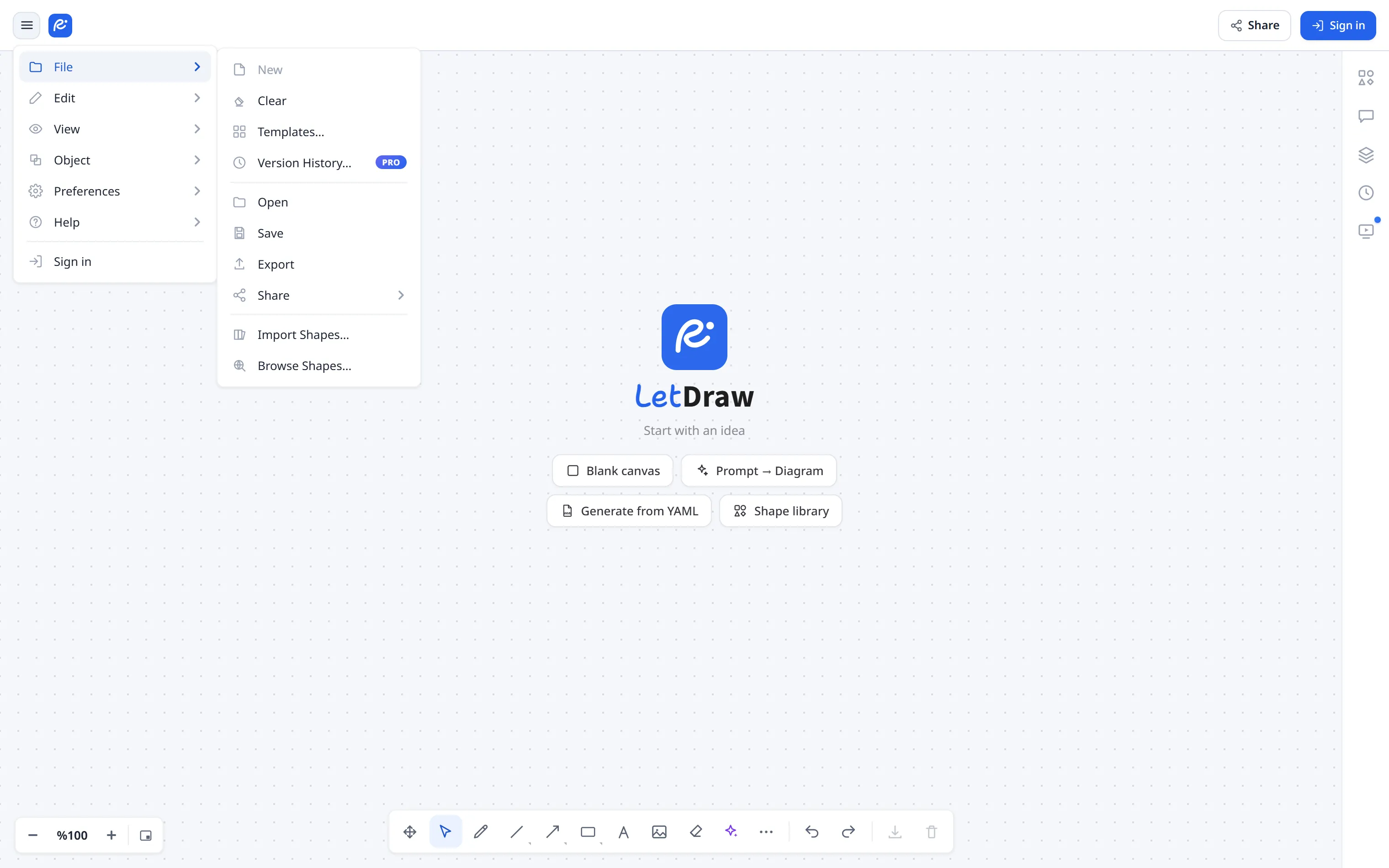
Crea un documento del tutto nuovo e vi passa; il documento su cui stavi lavorando resta intatto (è già salvato automaticamente in I miei file). Se il canvas è vuoto, un nuovo documento si apre direttamente.
Se sul canvas è presente del lavoro, una richiesta con tre opzioni domanda prima cosa fare del documento corrente:
- OK: mantieni il documento corrente così com’è e aprine uno nuovo.
- Assegna nome e salva: assegna prima un nome al documento corrente, poi apri quello nuovo.
- Scarta: elimina il documento corrente (dopo una seconda conferma; l’operazione non può essere annullata), poi apri quello nuovo.
Il piano Free consente al massimo 3 documenti; quando raggiungi il limite compare una finestra di aggiornamento. Per un ospite (non connesso), Nuovo è disabilitato; poiché un ospite dispone di un unico canvas locale, usa Svuota per ripartire da zero.
Quanti documenti puoi creare dipende dal tuo piano:
| Utente | Documenti consentiti |
|---|---|
| Guest (non connesso) | Nessun documento nel cloud; solo 1 canvas locale (localStorage). Non può creare più file. |
| Free | Al massimo 3 documenti. |
| Pro | Documenti illimitati (nessun limite). |
| Enterprise / self-hosted (fatturazione disattivata) | Illimitati. |
Riporta il canvas corrente a un canvas vuoto. Se c’è qualcosa da perdere, chiede prima conferma (“Il disegno corrente verrà eliminato. Continuare?”). Cancella gli elementi, la selezione e la cronologia di annullamento; la scena svuotata viene salvata automaticamente sovrascrivendo il documento corrente. Il contenuto precedente può essere ripristinato da Cronologia versioni. Questo è il modo in cui un ospite ricomincia da capo.
Modelli…
Sezione intitolata “Modelli…”Apre la galleria dei modelli pronti: una barra delle categorie a sinistra, un campo di ricerca in alto e una vera anteprima del diagramma su ogni scheda.
Cosa succede quando applichi un modello dipende da dove ti trovi:
- Connesso e con lavoro sul canvas: viene creato e aperto un nuovo documento con il nome del modello; il documento su cui stavi lavorando resta intatto.
- Canvas vuoto: il modello riempie il documento corrente, così non resta alcun documento vuoto e non si spreca uno slot documento del piano Free.
- Ospite o offline: non è possibile creare un documento nel cloud, quindi il modello sostituisce il canvas corrente. Se c’è qualcosa da perdere viene prima chiesta conferma; dopo puoi annullare con Ctrl+Z.
I modelli con il badge PRO sono riservati ai piani a pagamento; nel piano gratuito un clic apre la finestra di aggiornamento. Anche raggiungere il limite di documenti del piano Free la apre.
Cronologia versioni…
Sezione intitolata “Cronologia versioni…”(Pro) Elenca gli snapshot del documento nel cloud, dal più recente e raggruppati per giorno. Ogni riga mostra l’autore, un orario relativo e un riepilogo delle modifiche: +aggiunti, ~modificati, −rimossi. Il pannello di destra contiene l’anteprima dello snapshot selezionato, la scheda Changes e scarica una copia (PNG).
Preview carica quello snapshot sul canvas e mostra un banner in alto. Mentre è aperto, il tuo documento attivo non viene modificato:
- Annulla o ESC: torni immediatamente esattamente a ciò che avevi, senza alcuna modifica e senza attendere la rete.
- Ripristina: lo snapshot in anteprima viene salvato come nuova versione in cima alla cronologia. Non viene eliminato nulla; le versioni precedenti restano nell’elenco.
Gli snapshot vengono acquisiti al massimo ogni 10 minuti mentre lavori e l’elenco mostra i 30 più recenti.
Seleziona un file .letdraw dal tuo dispositivo e lo carica sul canvas.
- Se c’è lavoro sul canvas viene prima chiesta una conferma; il file sostituisce il disegno corrente.
- Il caricamento è annullabile: Ctrl+Z riporta il disegno precedente.
- I file non idonei vengono rifiutati con un messaggio chiaro: JSON non valido, non è un file LetDraw, versione non supportata o campi mancanti.
- Se hai effettuato l’accesso, il contenuto caricato viene salvato sopra il documento corrente; lo stato precedente resta recuperabile da Cronologia versioni.
- Sicurezza: i link incorporati negli elementi del file si aprono solo se iniziano con http, https o mailto; qualsiasi altro schema viene ignorato.
Scarica il canvas corrente come file .letdraw, una sorgente riapribile.
- Il file prende il nome del documento (es.
Organigramma.letdraw); i caratteri non ammessi nei nomi file vengono sostituiti con_. - Le forme eliminate non finiscono nel file. Gli elementi cancellati restano nella scena come segnaposto per mantenere sincronizzata la collaborazione, ma non arrivano mai al file salvato: condividendolo non consegni contenuti eliminati.
- Le coordinate vengono arrotondate al sub-pixel e il file viene scritto senza rientri, il che riduce sensibilmente la dimensione dei disegni grandi.
- Se il salvataggio fallisce ricevi una notifica di errore.
Esporta
Sezione intitolata “Esporta”Apre la finestra di esportazione: PNG / SVG / PDF oppure .letdraw; scegli
l’ambito (tutto/selezione), il margine, la scala (1×/2×/3×) e lo sfondo
(bianco/trasparente). A sinistra vedi un’anteprima reale delle impostazioni scelte.
- I file prendono il nome del documento:
Nome.png,Nome.svg,Nome.pdf,Nome.letdraw. - I caratteri escono esattamente come sul canvas: il font corsivo scelto in Preferenze → Altre impostazioni (es. Shantell Sans) viene applicato anche all’output.
- Se il disegno supera il limite del browser alla scala scelta ora compare un errore chiaro; prova una scala più piccola. Vieni avvisato anche quando non c’è nulla da esportare.
- Gli elementi eliminati sono esclusi da ogni output.
- Nota su SVG: un SVG registra il nome del font, non lo incorpora. Se quel font non è installato sul computer che apre il file, ne viene sostituito uno simile.
Condividi
Sezione intitolata “Condividi”Apre un sottomenu:
- Condividi link: un collegamento unidirezionale contenente una copia snapshot del disegno.
- Collaborazione in tempo reale: una stanza di collaborazione dal vivo e cifrata.
La finestra Condividi link mostra anche un codice QR accanto al collegamento. Le schede Snapshot · Live · Public in alto passano agli altri modi di condivisione senza tornare al menu.
Come viene costruito il collegamento:
- Con un disegno piccolo, il collegamento è il disegno: al server non va nulla e il link si apre anche offline.
- Con uno più grande il disegno viene cifrato nel tuo browser prima del caricamento.
La chiave di decifratura sta solo nella parte del link dopo
#, e i browser non inviano mai quella parte al server: il server quindi non può leggere il disegno. - Se è troppo grande compare un errore chiaro che suggerisce di dividere il documento.
- Le forme eliminate non finiscono mai nel collegamento. Vengono inoltre arrotondate le coordinate, il che mantiene più disegni sulla via senza server.
Quando apri un collegamento che ti hanno inviato:
- Se c’è lavoro sul tuo canvas viene prima chiesta una conferma; il collegamento sostituisce il disegno corrente.
- Dopo, Ctrl+Z riporta il disegno precedente.
- I collegamenti corrotti o troppo grandi vengono rifiutati in sicurezza; la scheda non si blocca.
Importa forme…
Sezione intitolata “Importa forme…”Importa un file di libreria di forme .letdrawlib; le forme vengono aggiunte al
pannello Forme a destra sotto una propria intestazione. Lo stesso import è disponibile
anche dal pannello Forme.
- L’esito viene sempre comunicato: una conferma con il nome della libreria quando viene aggiunta, oppure un messaggio “già importata” se ne scegli una che hai già.
- Se il file non è adatto ti viene detto il motivo: JSON non valido, non è un
.letdrawlib, manca il nome, manca l’elenco delle forme o non ci sono forme usabili. - I file oltre 10 MB vengono rifiutati.
- Le librerie contrassegnate PRO richiedono un piano a pagamento; nel piano gratuito si apre la finestra di aggiornamento.
- Sicurezza: l’SVG di ogni icona viene filtrato (restano solo tag e attributi di disegno;
script e gestori di eventi vengono rimossi) e i link dentro un’icona sono limitati ai
riferimenti
#nello stesso file. Una libreria importata non può quindi far caricare al tuo browser nulla da un server di terze parti.
Sfoglia forme…
Sezione intitolata “Sfoglia forme…”Apre shapes.letdraw.com, il catalogo delle librerie di forme pronte, in una nuova scheda. La scheda viene aperta in modo che la pagina non possa reindirizzare altrove la tua scheda letdraw. Le installazioni self-hosted possono puntare questo indirizzo al proprio catalogo.