

Importa/Esporta
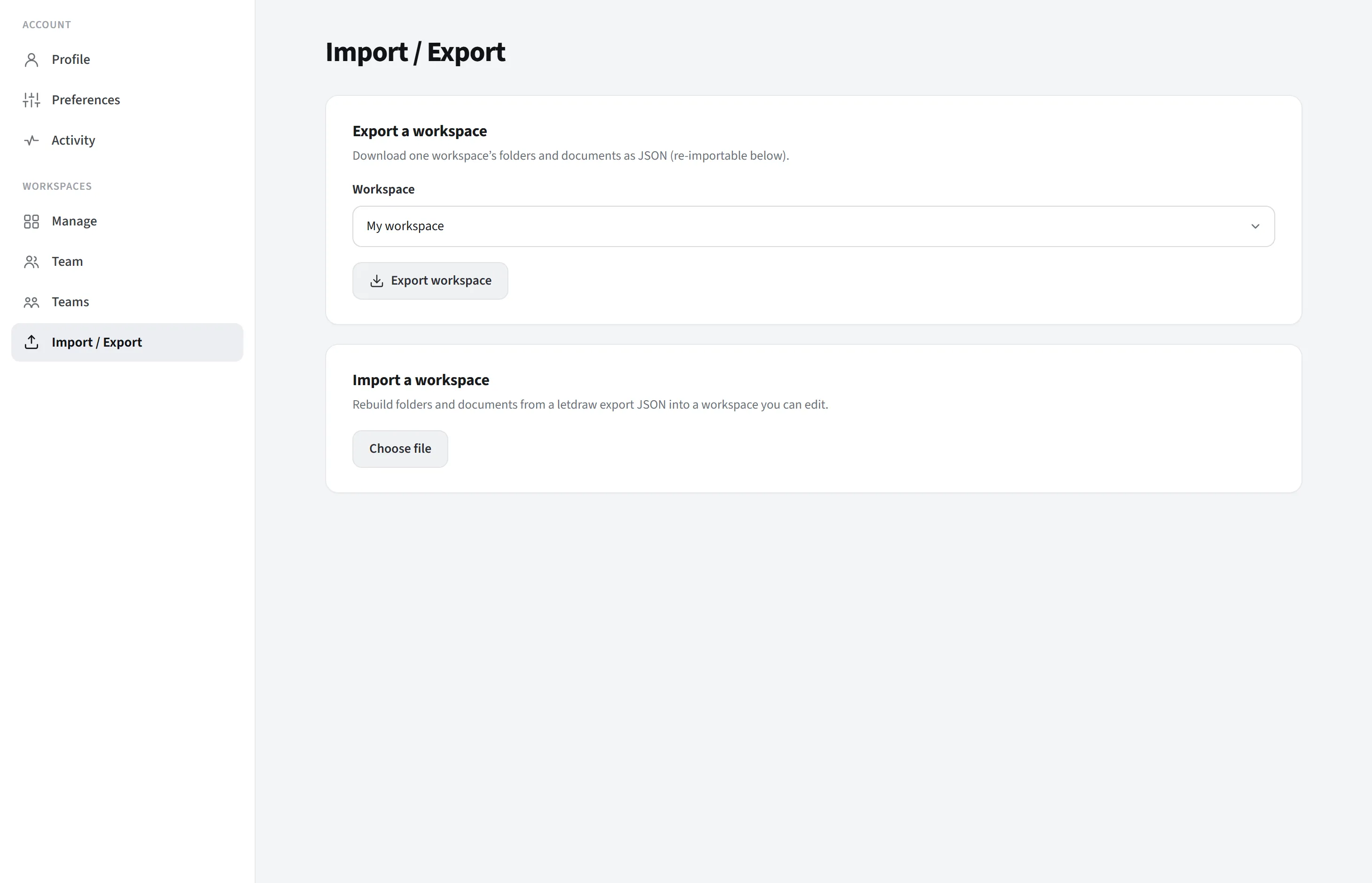
Importa/Esporta si trova nel gruppo Spazi di lavoro della pagina delle impostazioni ed è composto da due schede: esporta uno spazio di lavoro e importa uno spazio di lavoro. Ti permette di trasformare i contenuti di uno spazio di lavoro in un file JSON portatile e di ripristinarli da quel file.
Cosa copre e cosa no
Sezione intitolata “Cosa copre e cosa no”Questi strumenti hanno ambito di spazio di lavoro. Due funzioni vicine da non confondere con essi:
- Salvare/aprire un singolo documento su un file (
.letdraw) è una cosa diversa; per questo usa Menu principale → File. - Se vuoi scaricare l’intero account (tutti gli spazi di lavoro + commenti) in un colpo solo, quella è un’esportazione diversa e si trova nella scheda “Esporta i tuoi dati” nella pagina Profilo.
Esporta (Uno spazio di lavoro)
Sezione intitolata “Esporta (Uno spazio di lavoro)”Scarica i contenuti del singolo spazio di lavoro che selezioni come file denominato
letdraw-workspace-<name>.json.
Cosa viene esportato:
- La struttura delle cartelle dello spazio di lavoro (incluse le cartelle annidate).
- Tutti i documenti nelle cartelle, ciascuno con il suo contenuto scenico completo (le forme/i disegni effettivi sulla tela). Ossia, non solo i nomi, ma i documenti stessi.
Cosa non viene esportato: membri, team, impostazioni di accesso alle cartelle, commenti e cronologia delle versioni. Questa scheda sposta i contenuti; i dati di collaborazione/permessi non sono nel file.
Come: dal menu a discesa spazio di lavoro sulla scheda, scegli quale spazio di lavoro esportare, premi Esporta spazio di lavoro; il file viene scaricato nel tuo browser.
A cosa serve: fare un backup, spostare i contenuti su un altro account o installazione self-hosted, archiviare o duplicare i contenuti di uno spazio di lavoro.
Importa (Uno spazio di lavoro)
Sezione intitolata “Importa (Uno spazio di lavoro)”Prende un JSON di spazio di lavoro LetDraw esportato in precedenza e ricostruisce le cartelle e i documenti all’interno di uno spazio di lavoro che scegli.
Passaggi:
- Carica un file
letdraw-workspace-*.jsoncon Scegli file. Se il file non è valido, compare l’avviso “Questo file non è un’esportazione LetDraw valida” e non accade nulla. - Se è valido, compare un’anteprima: “X cartelle e Y documenti pronti per l’importazione”.
- Scegli lo spazio di lavoro di destinazione dal menu a discesa Importa in. La destinazione deve essere uno spazio di lavoro che puoi modificare (in cui sei proprietario o editor); l’importazione richiede il permesso di scrittura.
- Premi Importa. Viene mostrata una barra di avanzamento; al termine compare la notifica “X cartelle e Y documenti importati”.
Comportamento: L’importazione aggiunge le cartelle (a partire dalla cartella superiore, con nuovi ID) e i documenti allo spazio di lavoro di destinazione; non sovrascrive i contenuti esistenti. Se importi lo stesso file due volte, vengono create due copie. Per una copia pulita, è meglio importare in uno spazio di lavoro nuovo e vuoto.
Flusso tipico
Sezione intitolata “Flusso tipico”- Migrazione/backup: esporta lo spazio di lavoro di origine → crea uno spazio di lavoro vuoto nell’account/installazione di destinazione → importa lì quel file.
- Duplicazione: esporta uno spazio di lavoro → importa in un nuovo spazio di lavoro nello stesso account.
L’intera operazione passa attraverso le API di backend protette da RLS del tuo account; nessun dato viene inviato a terze parti.