

Preferenze
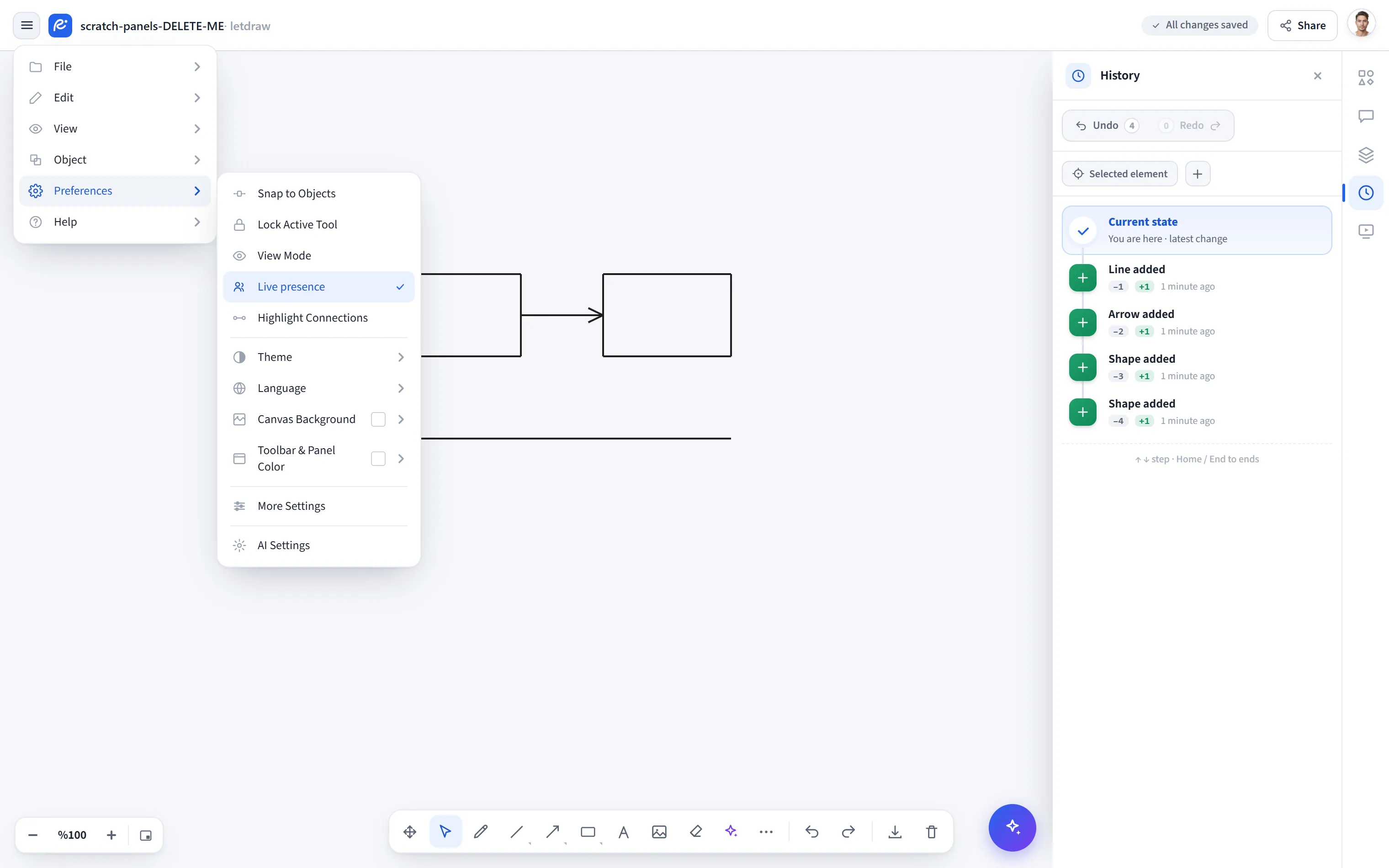
Il menu hamburger in alto a sinistra → Preferenze personalizza il comportamento di disegno e l’aspetto. Queste preferenze sono salvate in questo browser (ricordate tra le sessioni) e non fanno parte del documento: non sono condivise con un file e non aggiungono un passaggio alla cronologia di annullamento. Tutte si salvano immediatamente. Nulla qui modifica il documento, quindi restano disponibili quando la Modalità di visualizzazione è attiva.
Aggancia agli oggetti
Sezione intitolata “Aggancia agli oggetti”Aggancia e allinea ai bordi e ai centri di altri oggetti mentre disegni e sposti elementi. Disattivalo per un posizionamento libero, senza aggancio.
Blocca strumento attivo
Sezione intitolata “Blocca strumento attivo”Mantiene selezionato uno strumento di disegno dopo ogni uso invece di tornare automaticamente a Seleziona; utile per disegnare la stessa forma più volte di seguito.
Modalità di visualizzazione
Sezione intitolata “Modalità di visualizzazione”Passa a una modalità di sola lettura: barre degli strumenti, barra di selezione e pannelli vengono nascosti, resta solo la tela. Mentre è attiva, ogni azione che modifica il documento (nei menu, nelle scorciatoie, nel menu contestuale e nella palette dei comandi) è disabilitata; lettura, selezione, zoom e Trova restano disponibili, così il documento che stai presentando non può essere modificato per errore. Lo stesso interruttore ti permette anche di uscire dalla modalità.
Presenza dal vivo
Sezione intitolata “Presenza dal vivo”Mostra i cursori e gli avatar dal vivo di altri che stanno visualizzando lo stesso documento cloud, senza avviare una stanza di condivisione. Quando è disattivata, la presenza appare solo nelle stanze dal vivo che avvii tu.
Evidenzia connessioni
Sezione intitolata “Evidenzia connessioni”Quando selezioni una forma, evidenzia le altre forme collegate a essa da frecce, così vedi a colpo d’occhio a cosa si connette un nodo.
Sceglie il tema dell’interfaccia. Oltre a Chiaro, Scuro e Sistema (che segue il tema del tuo sistema operativo e cambia all’istante quando lo modifichi), ci sono otto temi colorati: cinque tonalità chiare (Cream, Mint, Sky, Lavender, Blush) e tre scure (Midnight, Forest, Wine). Un tema colorato applica anche uno sfondo della tela coordinato, a meno che tu non imposti Sfondo del canvas separatamente.
Sceglie la lingua dell’app. Undici lingue, ciascuna indicata con il proprio nome: English, Dansk, Deutsch, Español, Français, Italiano, Nederlands, Norsk, Polski, Русский, Türkçe. L’interfaccia cambia nel momento in cui ne scegli una.
Sfondo del canvas
Sezione intitolata “Sfondo del canvas”Imposta il colore di sfondo della tela:
- Predefinito del tema: lo lascia al tema (quasi bianco in modalità chiara, quasi nero in modalità scura; una tonalità coordinata nei temi colorati).
- Preimpostazioni: alcune scelte pronte.
- Personalizzato…: un selettore di colore; il colore scelto si riflette sulla tela dal vivo.
Colore barra strumenti e pannelli
Sezione intitolata “Colore barra strumenti e pannelli”Imposta il colore della superficie delle barre degli strumenti e dei pannelli (il chrome): Predefinito del tema o alcune preimpostazioni.
Altre impostazioni
Sezione intitolata “Altre impostazioni”Apre una finestra con ulteriori preferenze di aspetto e layout. Le modifiche si salvano immediatamente, e c’è un pulsante Ripristina i valori predefiniti:
- Font interfaccia e Font corsivo: il carattere di menu/pannelli e il carattere manoscritto sulla tela. Il carattere manoscritto passa anche nell’esportazione e nella copia negli appunti.
- Stile: se il chrome appare con ombra o con bordo (un contorno di 2 pixel).
- Stile della griglia: l’aspetto della griglia di sfondo.
- Posizione barra strumenti e Posizione barra di selezione: dove si trovano la barra degli strumenti centrale e la barra fluttuante sopra una selezione.
- Posizione pannello forme e Raggruppamento librerie: dove si trova il pannello Forme nel dock di destra e come è raggruppato il suo contenuto.
- Larghezza pannello destro: se il pannello di destra può essere ridimensionato.
Impostazioni IA
Sezione intitolata “Impostazioni IA”Apre una finestra dove gestisci il tuo provider AI e la tua chiave API (BYOK).
- Fornitore: quello predefinito (integrato) o, con la tua chiave, OpenAI, Claude, Gemini o OpenRouter. OpenRouter ha anche un selettore di modello.
- La chiave viene conservata per provider: cambia provider e torna indietro senza reincollare.
- Archiviazione: una chiave inserita qui è archiviata solo su questo dispositivo (in locale). Se hai effettuato l’accesso, puoi invece archiviare le chiavi cifrate nel tuo account e sincronizzarle tra dispositivi dalla pagina Account → API Keys.
- La chiave viene scritta solo quando premi Salva, non a ogni battitura, e c’è un interruttore mostra/nascondi.
Questo elemento è nascosto quando l’operatore ha disabilitato il BYOK.