

Pannello Presentazione
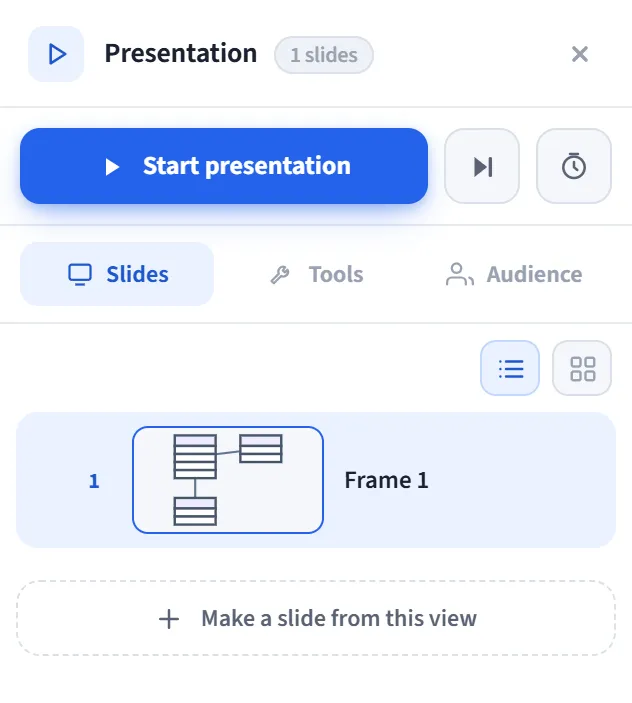
Il pannello Presentazione è il gestore delle diapositive che si apre nel pannello sul bordo destro. I frame sul canvas sono le tue diapositive; questo pannello le elenca, le ordina e le nomina, e da qui avvii la presentazione. Qui prepari l’intera presentazione prima di andare a schermo intero.
Come aprirlo
Sezione intitolata “Come aprirlo”Apri il pannello Presentation dalla barra dei pannelli sul bordo destro. L’intestazione mostra il nome del pannello e il conteggio totale delle diapositive.
Riga di avvio
Sezione intitolata “Riga di avvio”In alto nel pannello ci sono tre pulsanti (tutti Pro):
- Start presentation: avvia la presentazione dalla prima diapositiva.
- Start from this slide: avvia dalla diapositiva selezionata.
- Rehearse: avvia in modalità prova; misura quanto tempo trascorri su ogni diapositiva e lo salva all’uscita (un riepilogo compare nella scheda Tools qui sotto).
Scheda Slides
Sezione intitolata “Scheda Slides”Da qui gestisci la presentazione:
- Passa tra le viste List / Overview.
- Ogni diapositiva ha un numero, un’anteprima in miniatura e un nome. Facendo clic su una diapositiva la selezioni ed esegui lo zoom su di essa sul canvas.
- Riordina: sposta le diapositive con il trascinamento (o
Alt + ↑/↓). - Doppio clic sul nome di una diapositiva per rinominarla.
- Azioni che compaiono quando passi il mouse su una diapositiva:
- Speaker note: aggiungi/modifica una nota per quella diapositiva.
- Hide / show in presentation: salta la diapositiva nella presentazione (appare attenuata nell’elenco).
- Rename, Duplicate, Delete.
- Piccoli badge: un contrassegno di nota presente, un badge hidden e (se hai provato) il tempo di prova trascorso su quella diapositiva.
- Make slide from this view: cattura la vista corrente in un nuovo frame. Nella finestra che si apre, scegli la dimensione della diapositiva (16:9 / 4:3 / personalizzata) e puoi darle un nome e una nota.
Scheda Tools
Sezione intitolata “Scheda Tools”Le impostazioni qui sono persistenti e si applicano alla presentazione successiva:
- Playback: avanzamento automatico, intervallo di avanzamento (diapositive/secondo), Target duration (avviso sul ritmo), Loop / kiosk, Transition (dissolvenza). Se hai provato, qui compare un riepilogo della durata totale; usa Set as target per rendere questa durata l’obiettivo di ritmo oppure azzera la prova.
- Appearance: Full bleed (nascondi bordi/etichette dei frame) e Focus mask (scurisci intorno alla diapositiva attiva).
- Presenter indicators: attiva in anticipo gli indicatori Timer, Clock, Next preview e Filmstrip.
- During the presentation: un riferimento alle scorciatoie per gli strumenti dal vivo (L, S, A, B, C, J).
Scheda Audience
Sezione intitolata “Scheda Audience”Ottieni gli strumenti di interazione con il pubblico pronti in anticipo, così entrano in funzione nel momento in cui si apre la presentazione:
- Join by QR: il pubblico scansiona un codice QR e segue la diapositiva.
- Reactions: emoji dal vivo dal pubblico.
- Q&A: raccogli e rispondi alle domande.
- Live poll: con Prepare / Edit, inserisci in anticipo la domanda e da 2 a 6 opzioni; lo avvii con un solo tasto sul palco senza digitare. Un sondaggio preparato è mostrato con un segno di spunta.
Esportazione (in basso)
Sezione intitolata “Esportazione (in basso)”Il menu Export in basso nel pannello trasforma la presentazione in un file (le diapositive nascoste vengono saltate, i bordi dei frame vengono ripuliti):
- PDF: ogni diapositiva è una pagina.
- PNG (ZIP): ogni diapositiva un PNG separato, dentro un unico ZIP.
- PPTX: ogni diapositiva una diapositiva PowerPoint full-bleed.
Se attivi l’interruttore delle note accanto, al file esportato vengono aggiunte anche le note del relatore. Tutte le esportazioni sono autonome (nessuna libreria/servizio esterno).
Flusso tipico
Sezione intitolata “Flusso tipico”- Disegna le diapositive con lo strumento Frame (o usa Make slide from this view).
- Nella scheda Slides, ordinale, nominale, aggiungi note e nascondi quelle che non ti servono.
- Configura le funzionalità per relatore/pubblico dalle schede Tools e Audience.
- Vai a schermo intero con Start presentation; oppure esporta la presentazione come PDF/PNG/PPTX.