

Modifica
Il menu hamburger in alto a sinistra → Modifica contiene le azioni di annullamento, appunti, selezione e ricerca. La maggior parte ha una scorciatoia da tastiera, e una voce si disattiva quando non ha nulla su cui agire (per esempio Copia senza selezione).
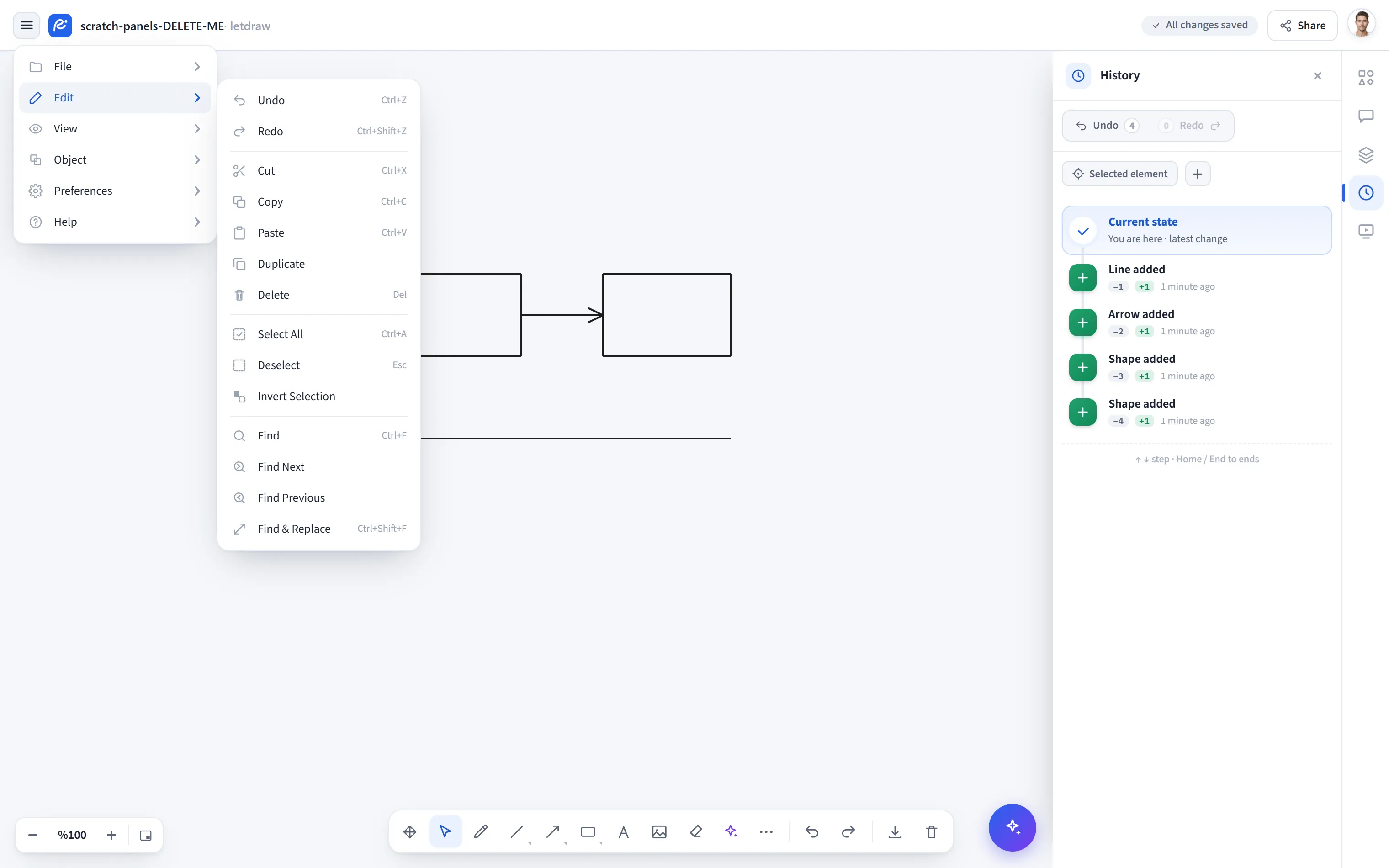
Annulla
Sezione intitolata “Annulla”Annulla l’ultima azione (Ctrl+Z). La cronologia conserva fino a 100 passaggi;
il più vecchio viene scartato al raggiungimento del limite. Annullare non è solo
locale: il risultato viene salvato nel cloud e raggiunge tutti in una stanza di
collaborazione dal vivo, così una modifica annullata non ritorna dopo aver chiuso e
riaperto la scheda.
Riapplica un’azione annullata (Ctrl+Shift+Z o Ctrl+Y). Una nuova modifica
cancella la cronologia di ripristino.
Mette la selezione negli appunti e la rimuove dalla tela (Ctrl+X). Selezionare
una cornice porta con sé il suo contenuto, così una cornice e il suo contenuto si
spostano come un unico blocco. Gli appunti sono propri di letdraw: ciò che tagli
serve per incollarlo di nuovo dentro letdraw e non finisce negli appunti di sistema.
Copia la selezione negli appunti di letdraw (Ctrl+C). Le copie sono clonate in
profondità, così modifiche successive all’originale non cambiano ciò che
incollerai. Selezionare una cornice ne copia anche il contenuto. Gli elementi
eliminati (nascosti da un collaboratore) sono esclusi dalla copia.
Incolla
Sezione intitolata “Incolla”Inserisce gli appunti nella tela (Ctrl+V). Un incolla:
- Assegna a ogni elemento un nuovo identificativo, così documenti e copie non entrano mai in conflitto.
- Per le frecce: se le forme a cui una freccia era vincolata sono arrivate nello stesso incolla, la freccia viene rivincolata alle copie; altrimenti viene liberata. Una freccia copiata non si vincola mai di nuovo al suo originale.
- Per i gruppi: la copia forma il proprio gruppo invece di unirsi a quello dell’originale, così cliccare l’una non seleziona anche l’altra.
- Posizionamento: normalmente 20 pixel in basso e a destra dell’origine. Se te ne sei allontanato scorrendo, la copia atterra invece al centro della vista, così un incolla non finisce mai fuori dallo schermo.
- Se atterra dentro una cornice, entra a farne parte.
Gli appunti sono propri di letdraw; non incollano un’immagine o del testo da un’altra app.
Copia come PNG negli appunti
Sezione intitolata “Copia come PNG negli appunti”Scrive la selezione (o l’intero disegno quando non è selezionato nulla) negli appunti di sistema come immagine PNG, per incollarla in un’altra app (Slack, una e-mail, un documento). Il risultato viene sempre segnalato: una conferma in caso di successo, o un errore quando la scrittura fallisce (nessun permesso, contesto non sicuro, o una scena troppo grande da codificare). L’immagine usa lo stesso carattere manoscritto della tela.
Duplica
Sezione intitolata “Duplica”Clona la selezione con uno scostamento di 20 pixel e seleziona le copie (Ctrl+D).
Segue le stesse regole dell’incolla: una cornice arriva con il suo contenuto, le
frecce si rivincolano alle copie, e le copie formano il proprio gruppo.
Elimina
Sezione intitolata “Elimina”Elimina la selezione (Del o Backspace). L’eliminazione è annullabile e sicura
per la collaborazione: gli elementi non vengono buttati subito, ma conservati come
marcatori nascosti, così l’istantanea di un pari non può resuscitarli.
- Eliminare una cornice ne elimina anche il contenuto.
- Eliminare un nodo di mappa mentale porta con sé il suo sottoalbero e le frecce di collegamento, poi riorganizza i rami rimanenti. Eliminare la radice non trascina il sottoalbero, così puoi ancora eliminare la radice da sola per cancellare l’intero albero.
Seleziona tutto
Sezione intitolata “Seleziona tutto”Seleziona ogni elemento visibile sulla tela (Ctrl+A). I marcatori eliminati
restano fuori dalla selezione.
Deseleziona
Sezione intitolata “Deseleziona”Cancella la selezione (Esc). Non fa nulla quando non c’è selezione.
Inverti selezione
Sezione intitolata “Inverti selezione”Seleziona gli elementi che non erano selezionati e rilascia quelli che lo erano.
Cerca nel testo degli elementi sulla tela (Ctrl+F). La ricerca non distingue
maiuscole e minuscole, e la barra mostra a che punto sei nei risultati (come
«3 / 7»). Andare a una corrispondenza si sposta lì ma mantiene lo zoom; riduce
lo zoom solo quando la corrispondenza non entra nello schermo. L’elenco delle
corrispondenze resta aggiornato con il documento: cambia il testo tu stesso o lascia
che lo cambi un pari e il contatore si aggiorna, e un elemento eliminato non viene
mai messo a fuoco.
Trova successivo / Trova precedente
Sezione intitolata “Trova successivo / Trova precedente”Avanza (F3) e torna indietro (Shift+F3) tra le corrispondenze, ripartendo
dall’inizio dopo l’ultima. Finché la barra di ricerca ha il focus, Enter e
Shift+Enter fanno lo stesso. Quando la barra è chiusa, questi comandi la aprono,
così vedi il contatore delle corrispondenze.
Trova e sostituisci
Sezione intitolata “Trova e sostituisci”Trova del testo e lo sostituisce con altro testo (Ctrl+Shift+F). La ricerca è
letterale: caratteri come $ e . non hanno significato speciale. Sostituisci
cambia ogni occorrenza nella corrispondenza corrente; Sostituisci tutto cambia ogni
corrispondenza nel documento e segnala quante ne sono state cambiate (comprese
quelle fuori schermo). «Sostituisci tutto» è un unico passaggio di annullamento, così
Ctrl+Z lo annulla tutto in una volta. Una sostituzione vuota elimina il testo
trovato.
Modalità di visualizzazione
Sezione intitolata “Modalità di visualizzazione”Mentre Preferenze → Modalità di visualizzazione è attivo, ogni voce che modifica il documento (Annulla, Ripeti, Taglia, Incolla, Duplica, Elimina, Trova e sostituisci) è disabilitata. Le azioni di lettura (Copia, Copia come PNG, selezione e Trova) restano disponibili, così il documento che stai presentando non può essere modificato per errore.