

Team
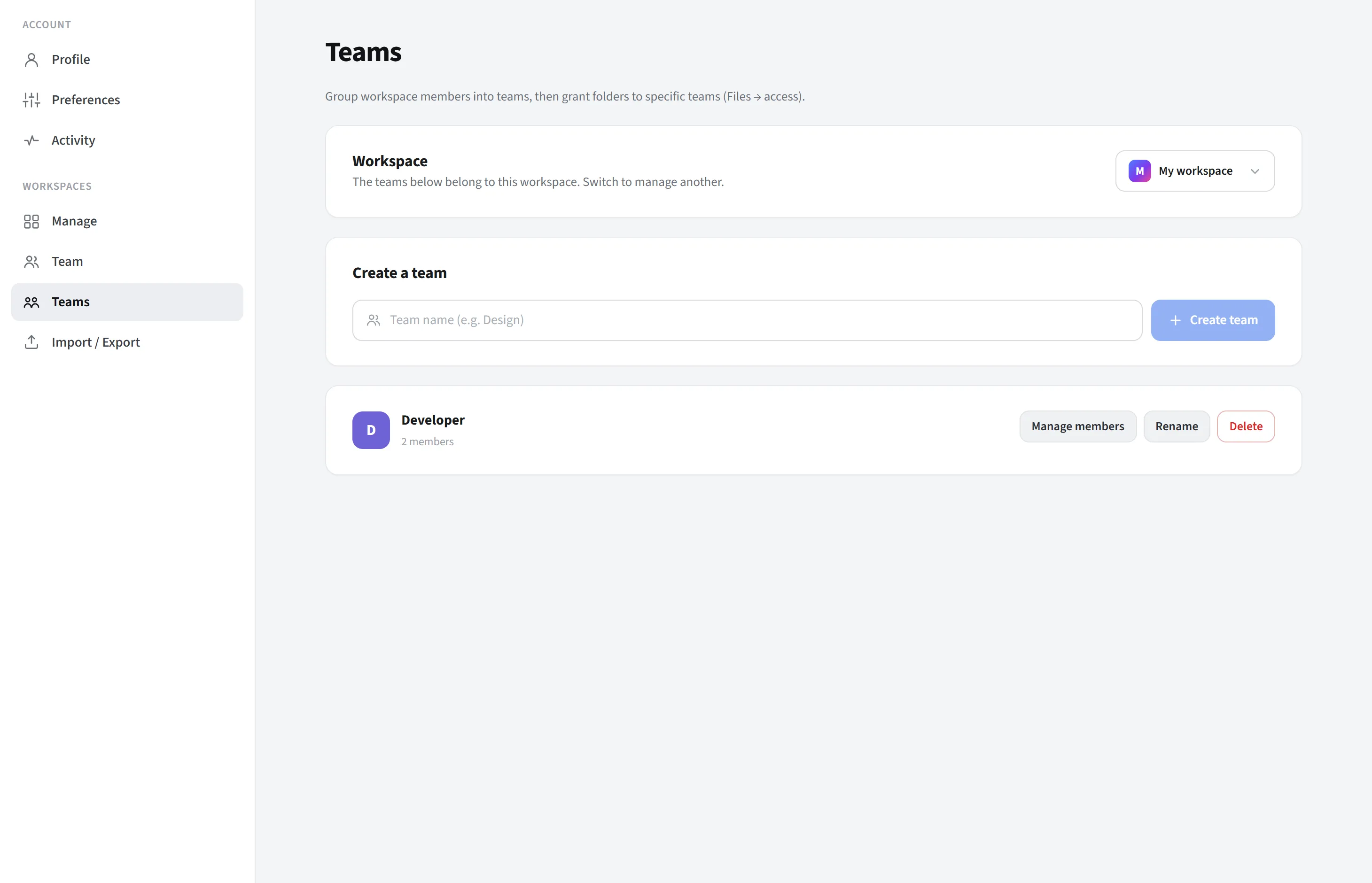
Team si trova nel gruppo Spazi di lavoro della pagina delle impostazioni. Un team è un sottogruppo di membri con un nome all’interno dello spazio di lavoro attivo (ad esempio “Design”, “Marketing”, “Direzione”). Lo scopo principale dei team è aprire una cartella a un gruppo invece che a singole persone.
Cosa fa e perché esiste
Sezione intitolata “Cosa fa e perché esiste”I team ti permettono di gestire l’accesso gruppo per gruppo invece che persona per persona. I vantaggi:
- Concedere l’accesso a una cartella a un gruppo: nell’impostazione di accesso alla cartella sotto I miei file, limiti una cartella a “Team specifici”; solo i membri dei team che selezioni (e il proprietario dello spazio di lavoro) possono vedere quella cartella. In questo modo apri i contenuti sensibili o specifici di un reparto solo al team pertinente.
- Riutilizzabile e coerente: puoi selezionare lo stesso team come destinazione per molte cartelle. Man mano che il team cambia, invece di sistemare l’accesso in ogni cartella una per una, aggiungi o rimuovi la persona dal team pertinente; l’accesso a tutte le cartelle collegate a quel team si aggiorna automaticamente.
- Scala: anche con decine di persone e cartelle, l’accesso resta gestibile con pochi gruppi significativi; non devi aprire le cartelle una per una per ogni nuovo arrivato.
In breve, i team servono a gestire la domanda “chi può vedere cosa” in modo organizzato e sostenibile.
Team vs. ruoli
Sezione intitolata “Team vs. ruoli”Sono due concetti separati che si completano a vicenda:
- Il Ruolo (proprietario / editor / visualizzatore) determina cosa una persona può fare: solo visualizzare, oppure modificare.
- Un team determina quali cartelle una persona può vedere.
I due funzionano insieme. Ad esempio, un editor ha diritti di modifica ma può vedere e modificare solo le cartelle aperte ai team a cui appartiene (o che sono aperte a tutti); non può accedere a una cartella nascosta a lui.
Come aprirlo
Sezione intitolata “Come aprirlo”In alto a destra avatar → Impostazioni account (Impostazioni) → nel menu di sinistra Spazi di lavoro → Team.
Ambito dello spazio di lavoro
Sezione intitolata “Ambito dello spazio di lavoro”I team sono specifici dello spazio di lavoro; i team elencati appartengono allo spazio di lavoro attualmente selezionato. Usando il selettore di spazio di lavoro in cima alla pagina, puoi passare a un altro spazio di lavoro e gestirne i team. Nel tuo Spazio di lavoro personale (essendo a persona singola) i team generalmente non sono necessari.
Cosa puoi fare
Sezione intitolata “Cosa puoi fare”La gestione dei team è disponibile solo per il proprietario (vedi la sezione Chi gestisce più avanti):
- Creare un team: digita un nome (ad esempio “Design”) e premi Crea team.
- Rinominare: cambia il nome di un team esistente.
- Eliminare: elimina un team. Importante: eliminare un team rimuove anche l’accesso alle cartelle concesso a quel team (quelle cartelle saranno quindi visibili solo in base al proprio ambito).
- Aggiungere / rimuovere membri: apri un team con Gestisci membri; spunta le caselle accanto ai membri dello spazio di lavoro per aggiungerli o rimuoverli dal team. Una persona può far parte di più team contemporaneamente.
Chi gestisce
Sezione intitolata “Chi gestisce”- Proprietario: crea, nomina, elimina i team e ne modifica i membri.
- Editor / Visualizzatore: può vedere i team e i loro membri ma non può cambiarli. Un non proprietario vede su questa pagina la nota “Solo il proprietario dello spazio di lavoro può creare e gestire i team; hai accesso in sola visualizzazione a questo spazio di lavoro”.
Usare i team per l’accesso alle cartelle
Sezione intitolata “Usare i team per l’accesso alle cartelle”- Su questa pagina, crea un team e aggiungi i suoi membri.
- In I miei file, fai clic sul pulsante di accesso (lucchetto) di una cartella di primo livello.
- Imposta l’ambito su “Team specifici” e seleziona i team a cui vuoi aprire la cartella.