

Commento
Commento ti permette di lasciare un commento fissato a un punto specifico della tela. Serve a dare feedback, contrassegnare una forma o discutere con il tuo team su un documento condiviso.
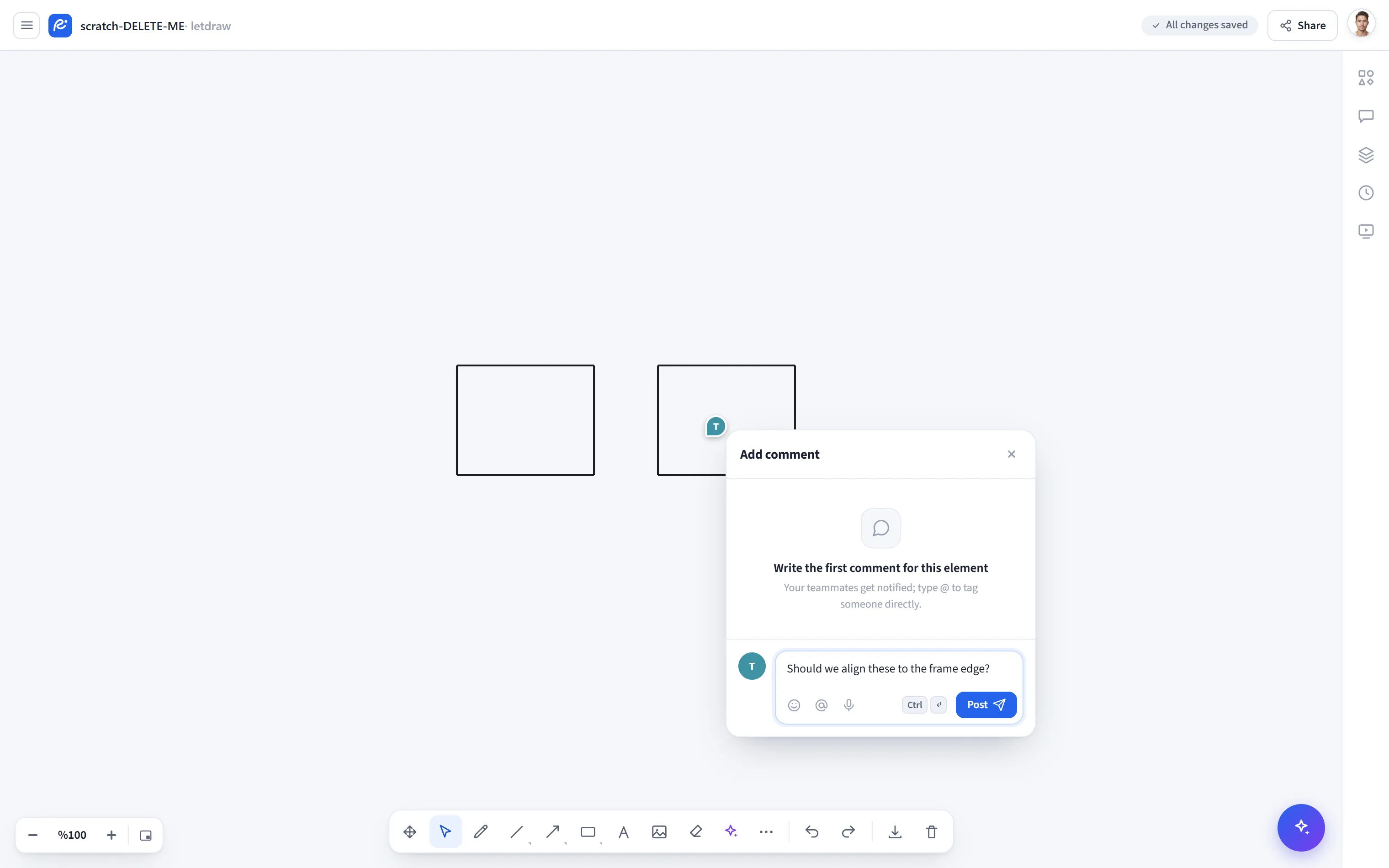
Come aprirlo
Sezione intitolata “Come aprirlo”Altri strumenti (⋯) → Commento nella barra degli strumenti in basso.
Come usarlo
Sezione intitolata “Come usarlo”- Scegli Altri strumenti → Commento. Passi alla modalità di collocamento commento.
- Fai clic sulla tela nel punto in cui vuoi allegare il commento. Un pin del commento viene collocato in quel punto.
- Scrivi il commento. Il commento è fissato a quel punto; quando fai pan e zoom sulla tela, rimane nella posizione corrispondente.
Se vuoi allegare il commento a una forma specifica, puoi selezionare la forma e usare il pulsante Commento nella barra di selezione; in tal caso il commento è vincolato a quell’elemento.
Cosa puoi fare con i commenti
Sezione intitolata “Cosa puoi fare con i commenti”- Rispondi (thread): crea un thread di conversazione rispondendo a un commento.
- Reazione emoji: reagisci ai commenti con emoji.
- Risolto: contrassegna come risolto un commento completato.
- Appunta / Modifica / Elimina: appunta il commento, modificane il testo o rimuovilo.
- Pin sulla tela e pannello: i commenti compaiono come pin sulla tela; facendo clic su un pin si apre il thread corrispondente. Puoi vederli tutti nel pannello Commenti a destra. Usa “Copia link” per condividere un collegamento diretto a un commento.
- Tempo reale: su un documento condiviso, i commenti si riflettono istantaneamente ai membri del team (tra dispositivi/schede).
Requisiti e limiti
Sezione intitolata “Requisiti e limiti”- Per lasciare un commento devi aver effettuato l’accesso e lavorare su un documento cloud (salvato). Quando queste due condizioni non sono soddisfatte (uso come ospite o bozza locale), la voce di menu appare disabilitata.
- Sul Piano gratuito si possono aprire 5 thread principali per documento; le risposte non contano per questo limite. Per averne di più è necessario Pro.