

Vista
Il menu hamburger in alto a sinistra → Vista controlla come guardi la tela:
la camera (zoom), la griglia, la modalità presentazione e quali parti
dell’interfaccia sono visibili. Nulla qui modifica il documento; incide solo
sulla vista. Perciò ogni voce resta disponibile mentre la Modalità di visualizzazione è attiva, e
nessuna aggiunge un passaggio alla cronologia di annullamento (i movimenti di
camera non si annullano con Ctrl+Z).
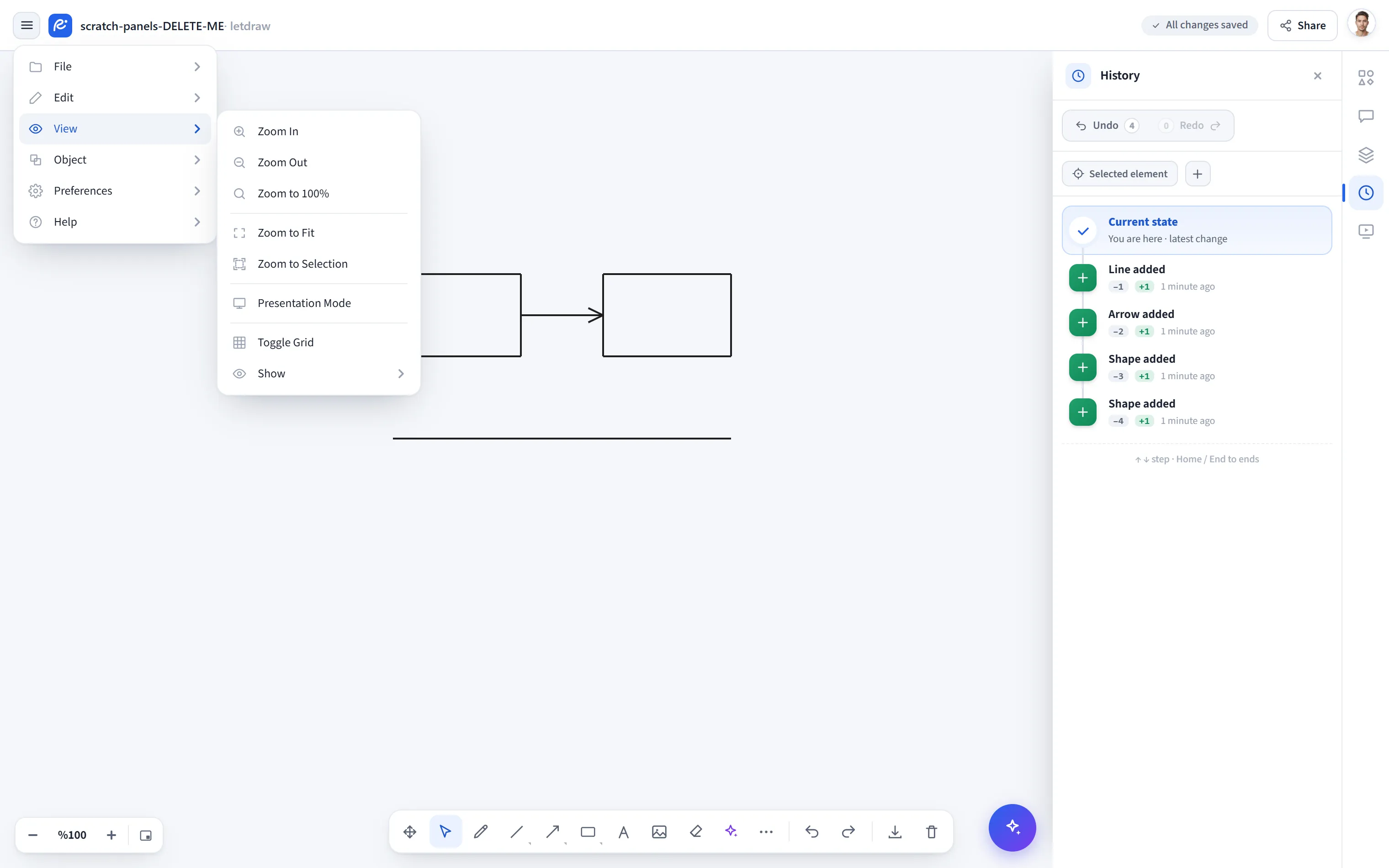
Ingrandisci / Riduci zoom
Sezione intitolata “Ingrandisci / Riduci zoom”Ingrandisce o rimpicciolisce la tela di un passo. Lo zoom si aggancia a passi fissi (10%, 25%, 50%, 75%, 100%, 125%, 150%, 200%, 250%, 300%, 400%, 600%, 800%), così non finisci su un valore intermedio come «87%». Il limite inferiore è 10%, quello superiore 800%. Al cambio di passo, il centro della vista resta fisso.
Per uno zoom più fluido, tieni premuto Ctrl (o Cmd) e gira la rotellina del
mouse; questo ingrandisce in modo continuo mantenendo fisso il punto sotto il
cursore. Girare la rotellina senza Ctrl fa scorrere la tela.
Zoom al 100%
Sezione intitolata “Zoom al 100%”Imposta lo zoom su 1× (dimensione reale), mantenendo il centro della vista.
Ingrandisce in modo che tutto il disegno stia sullo schermo, con un po’ di margine ai bordi. Gli elementi eliminati (nascosti da un collaboratore) non contano, così non si raggruppa attorno a contenuto invisibile. Non fa nulla quando la tela è vuota.
Zoom sulla selezione
Sezione intitolata “Zoom sulla selezione”Adatta allo schermo solo gli elementi selezionati. Non fa nulla quando non c’è nulla di selezionato.
Modalità presentazione
Sezione intitolata “Modalità presentazione”(Pro) Trasforma la tela in una presentazione a schermo intero: le cornici diventano diapositive e le scorri con i tasti freccia. Vedi Modalità presentazione per i dettagli. Nel piano gratuito questa voce apre una finestra di upgrade.
Mostra/Nascondi griglia
Sezione intitolata “Mostra/Nascondi griglia”Attiva o disattiva la griglia di allineamento dello sfondo. L’impostazione viene ricordata tra le sessioni.
Apre un sottomenu dove attivi e disattivi le parti dell’interfaccia una per una. Queste preferenze vengono ricordate tra le sessioni e non fanno parte del documento (non sono condivise con un file e non sono annullabili).
- Proprietà della forma: la barra di formato (selezione) che appare sopra un elemento quando lo selezioni.
- Nome file: il nome del documento nella barra superiore.
- Suggerimento di disegno: i suggerimenti di aiuto che appaiono mentre uno strumento è attivo (per esempio la guida durante il disegno di una freccia a più punti).
- Barra dello zoom: i controlli di zoom nell’angolo.
- Assistente AI: il pulsante dell’assistente IA in basso a destra (mostrato nei piani idonei).
- Pannello destro: la barra dei pannelli sul bordo destro. Disattivarla chiude anche qualsiasi pannello aperto.
- Commenti sulla tela: i segnaposto dei commenti mostrati direttamente sulla tela.
Lo stesso sottomenu contiene gli interruttori dei pannelli: Pannello forme, Pannello commenti, Pannello livelli e Pannello cronologia. Questi si aprono nel dock di destra, e ne è aperto solo uno alla volta: aprirne uno chiude gli altri. Fare clic sul pannello già aperto lo chiude.