

Aggiungere un commento
Un commento è una nota a cui è possibile rispondere, collegata a un documento oppure a una forma o un punto specifico. Usalo per dare un riscontro, segnare un punto e dire “correggi qui” e discutere lo stesso documento con il tuo team. I commenti si sincronizzano in tempo reale; i tuoi colleghi li vedono all’istante.
Da dove aggiungerli
Sezione intitolata “Da dove aggiungerli”Puoi avviare un commento da diversi punti:
- Su qualsiasi punto del canvas: nella barra degli strumenti in basso, scegli More tools (⋯) → Add comment, quindi fai clic dove vuoi sul canvas. Un pin del commento viene posizionato in quel punto e si apre il popup di composizione.
- Su una forma: seleziona una forma e premi il pulsante Comment nella barra di selezione; il commento si collega a quell’elemento (rimane collegato anche se sposti la forma).
- A livello di documento: lascia un commento generale (senza ancoraggio) dal compositore nel pannello Commenti a destra.
- Facendo clic su un pin esistente: facendo clic su un pin di commento sul canvas si apre come popup il thread di commenti di quell’elemento.
Chi può crearne uno
Sezione intitolata “Chi può crearne uno”Per lasciare un commento devi aver effettuato l’accesso e lavorare su un documento cloud (salvato). Nell’uso come ospite o su una bozza locale questa funzionalità è disattivata (la voce dello strumento è in grigio; il pannello mostra un invito ad “accedere” o ad “aprire un documento”).
Limiti e quote
Sezione intitolata “Limiti e quote”- Piano Free: puoi aprire 5 thread principali per documento. Le risposte non contano ai fini di questo limite (il limite si applica all’avvio di nuove conversazioni). Quando provi ad aprire il 6° thread, compare una finestra di aggiornamento del piano.
- Pro / Enterprise: thread di commenti illimitati.
- La tua quota residua (“{used} / {limit} thread gratuiti”) è mostrata nel compositore.
Popup dei commenti (sul canvas)
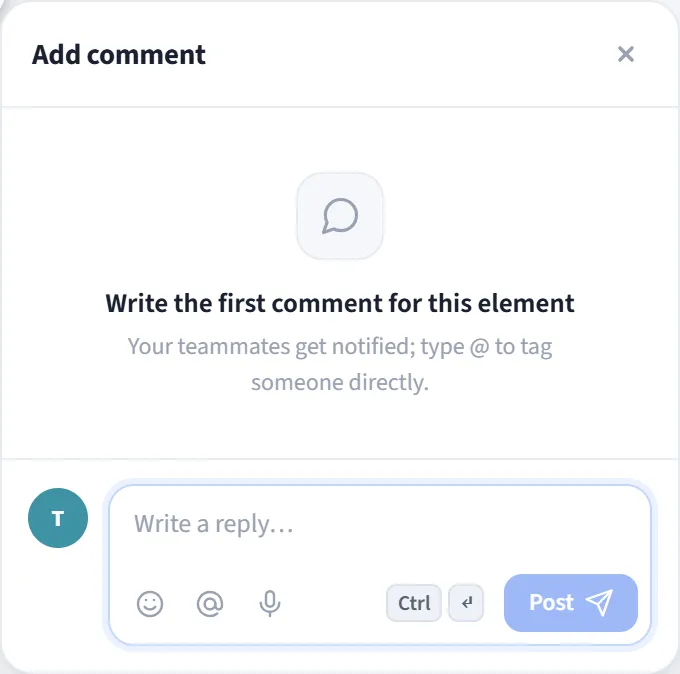
Sezione intitolata “Popup dei commenti (sul canvas)”Quando fai clic su un pin o lasci un nuovo commento, si apre accanto al pin un
popup. È posizionato in modo da restare visibile sullo schermo e si
chiude quando fai clic all’esterno o premi Esc.
Barra superiore
- Titolo: Add comment quando non ci sono commenti, altrimenti Comments più un conteggio e un badge di stato (Open / Resolved).
- Resolve all: contrassegna come risolti tutti i thread aperti su questo elemento.
- Copy link: copia negli appunti un collegamento diretto al documento (a questi commenti).
- Delete all: elimina tutti i commenti su questo elemento (chiede conferma).
Primo commento
Quando l’elemento non ha ancora commenti, compare il suggerimento “Write the first
comment for this element”; ti ricorda che puoi taggare qualcuno direttamente con @.
Compositore
- Tag con @: tagga i membri del workspace con il completamento automatico; la persona taggata riceve una notifica.
- Aggiungi un emoji oppure detta con l’input vocale (microfono).
- Pubblica con il pulsante Send oppure con
Ctrl/⌘ + Enter.
Cosa puoi fare con un commento
Sezione intitolata “Cosa puoi fare con un commento”Ogni commento ha le sue azioni:
- Reply: crea un thread di risposta sotto l’argomento.
- React: lascia una reazione emoji.
- Resolve / Reopen: chiudi un thread completato o riaprilo (quelli risolti si comprimono).
- Pin: porta in cima un commento importante.
- Edit / Delete: modifica o rimuovi il tuo commento (eliminando un commento principale ne elimini anche le risposte).
- Go to shape / Copy link: salta alla forma correlata o condividi un collegamento diretto al commento.
Tempo reale
Sezione intitolata “Tempo reale”I commenti compaiono all’istante per i membri del team in un documento condiviso (tra dispositivi e schede diverse). Facendo clic su un pin sul canvas si scorre fino al thread corrispondente nel pannello a destra, che viene evidenziato.