

Libreria di forme
Una libreria di forme è un pacchetto di icone e forme riutilizzabili (un file
.letdrawlib). Ad esempio, icone cloud/AWS/Kubernetes, oppure set UML e di diagrammi di
flusso. Quando aggiungi una libreria a LetDraw, le sue forme compaiono nel pannello
Shapes a destra e puoi trascinarle sul canvas.
shapes.letdraw.com è il catalogo pubblico delle librerie di forme, con contributi della community. Da lì puoi scoprire librerie, inviarle all’editor con un solo clic o scaricarle come file.
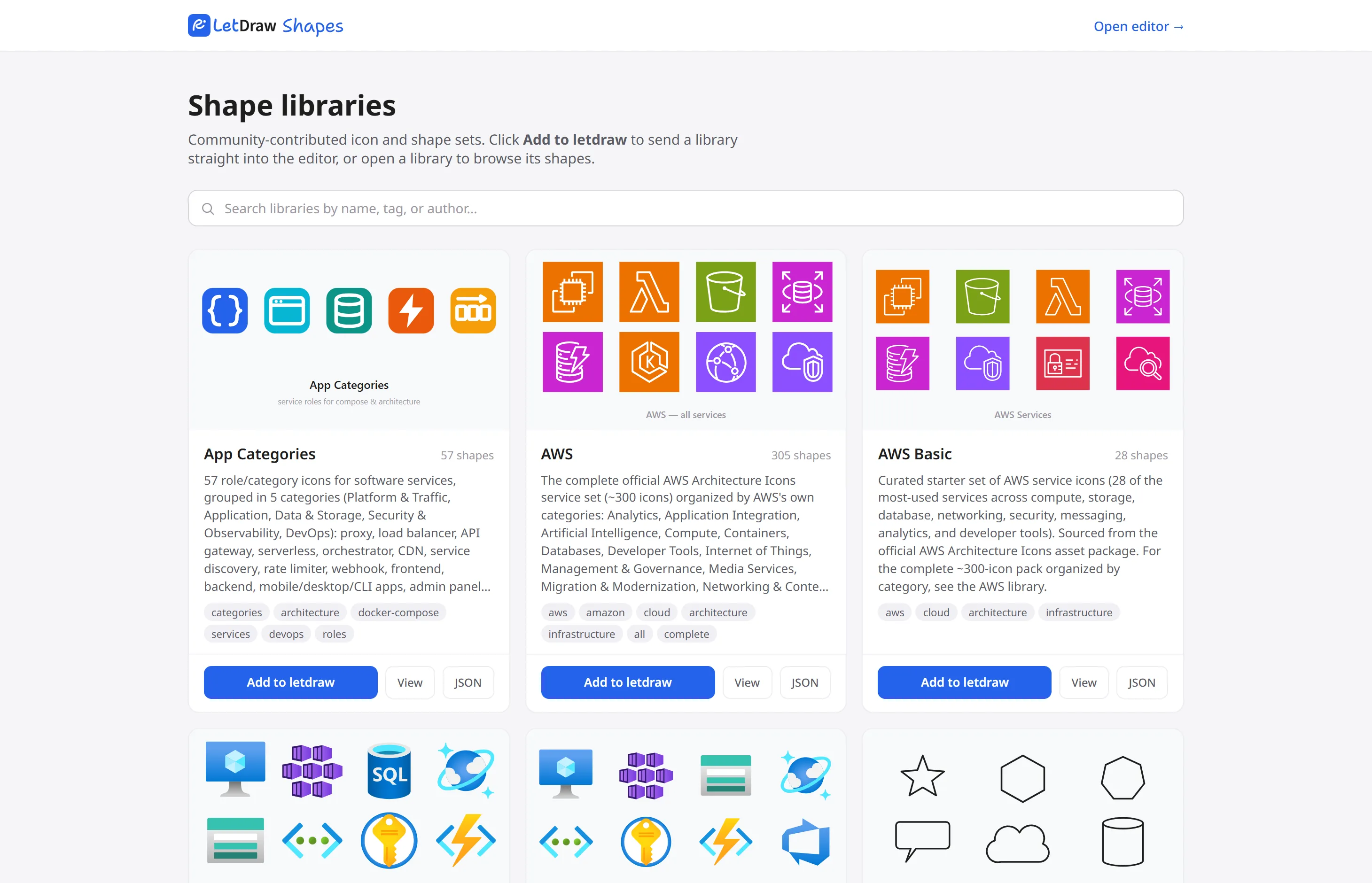
Home page
Sezione intitolata “Home page”- In alto, il logo LetDraw Shapes e, a destra, un collegamento Open editor → (apre l’editor).
- Un’intestazione (“Shape libraries”) e una breve descrizione.
- Casella di ricerca: filtra le librerie per nome, tag o autore (
Escla azzera). - Sotto di essa, una griglia di schede delle librerie.
- In fondo alla pagina, Contribute a library (aggiungi la tua libreria) e i collegamenti all’editor.
Cosa c’è su una scheda di libreria
Sezione intitolata “Cosa c’è su una scheda di libreria”Ogni scheda riassume una libreria e offre tre pulsanti:
- Add to letdraw: invia la libreria direttamente all’editor; non devi scaricare un file e aggiungerlo manualmente. LetDraw importa la libreria all’avvio e la aggiunge al pannello Shapes a destra; puoi trascinarne subito le forme sul canvas. (I pacchetti a pagamento hanno un badge Pro e l’importazione richiede un piano Pro/Enterprise.)
- View: apre la pagina di dettaglio della libreria; così, prima di aggiungerla, puoi visualizzare l’anteprima delle forme al suo interno, sfogliare le categorie e persino scegliere e prendere solo le forme che desideri.
- JSON: (per le librerie gratuite) scarica il file
.letdrawlibgrezzo. Puoi importare il file scaricato in LetDraw tramite Menu hamburger → File → Add shape…; è comodo per tenere una libreria offline, condividerla con qualcuno o aggiungerla a un’installazione self-hosted.
Pagina di dettaglio
Sezione intitolata “Pagina di dettaglio”La pagina di dettaglio serve a vedere il contenuto di una libreria prima di aggiungerla: mostra l’anteprima di ogni forma al suo interno con la sua icona, sfoglia le sue categorie, cerca all’interno della libreria e, se vuoi, sceglie e prende solo le forme di cui hai bisogno. In questo modo rispondi alla domanda “cosa c’è in questo pacchetto, mi è utile?” senza scaricare il pacchetto.
Si apre quando fai clic su una scheda o su View. Nella pagina puoi:
- Visualizzare l’anteprima delle forme: ogni forma è elencata con la propria icona e etichetta; al passaggio del mouse, la sua etichetta e (se presente) la nota di licenza/marchio compaiono come tooltip.
- Cercare all’interno della libreria: filtra le forme per nome o categoria.
- Navigare tra le categorie: le forme sono divise in categorie; a sinistra c’è una navigazione laterale che evidenzia la categoria attiva mentre scorri. Se gli elementi non hanno categoria, viene mostrata un’unica griglia piatta; gli elementi lasciati senza categoria sono raggruppati sotto “Other”.
- Add to letdraw: invia l’intera libreria direttamente all’editor.
- JSON: (per le librerie gratuite) scarica l’intera libreria come
.letdrawlib. - Select shapes: scegli solo le forme che desideri e crea una libreria personalizzata tua (vedi sotto).
- Usa ← All libraries in alto per tornare all’elenco del catalogo.
Selezionare le forme per costruire la tua libreria (Select shapes)
Sezione intitolata “Selezionare le forme per costruire la tua libreria (Select shapes)”Per le librerie gratuite, non devi prendere l’intero pacchetto; puoi scegliere le forme che desideri e produrre una nuova libreria composta solo da quelle. Ad esempio, da un grande set di icone puoi prendere solo le poche icone che userai nel tuo progetto e creare il tuo piccolo set:
- Nella pagina di dettaglio, premi Select shapes; entri in modalità di selezione.
- Fai clic sulle forme che desideri per contrassegnarle. Per una selezione in blocco, usa Select all in alto (quando filtri per ricerca, “select matches”), oppure il pulsante Select all su un’intestazione di categoria; Clear rimuove tutto. In alto è mostrato quante forme hai selezionato (“N selected”).
- Usa Download .letdrawlib per scaricare un nuovo file composto solo dalle tue
selezioni. “(selection)” viene aggiunto al nome della libreria; il nome del file è
nella forma
id-selection.letdrawlib. - Al termine, esci dalla modalità di selezione con Done.
Puoi importare questa libreria personale che hai scaricato in LetDraw tramite Menu hamburger → File → Add shape…, tenerla offline o condividerla con il tuo team.
Nota: La selezione delle forme è disponibile solo per le librerie gratuite; questa opzione è disattivata per i pacchetti premium (per impedire di scaricare l’intero pacchetto e scomporlo).
Contribuire
Sezione intitolata “Contribuire”Se vuoi condividere il tuo set, il collegamento Contribute a library sulla home page ti porta al repository delle librerie (github.com/letdraw/shapes).
Menu correlati
Sezione intitolata “Menu correlati”Raggiungi questo catalogo e l’importazione anche dalla sezione Menu hamburger → File
di letdraw: Browse shapes… apre il sito, mentre Add shape… importa direttamente
un file .letdrawlib.