

Da immagine a diagramma
Da immagine a diagramma esamina un’immagine (una foto di una lavagna, uno screenshot, uno schizzo disegnato a mano) con la capacità di “visione” dell’AI e la converte in forme di LetDraw modificabili. È ideale per trasformare rapidamente in un diagramma digitale e modificabile un flusso disegnato durante una riunione o un vecchio screenshot.
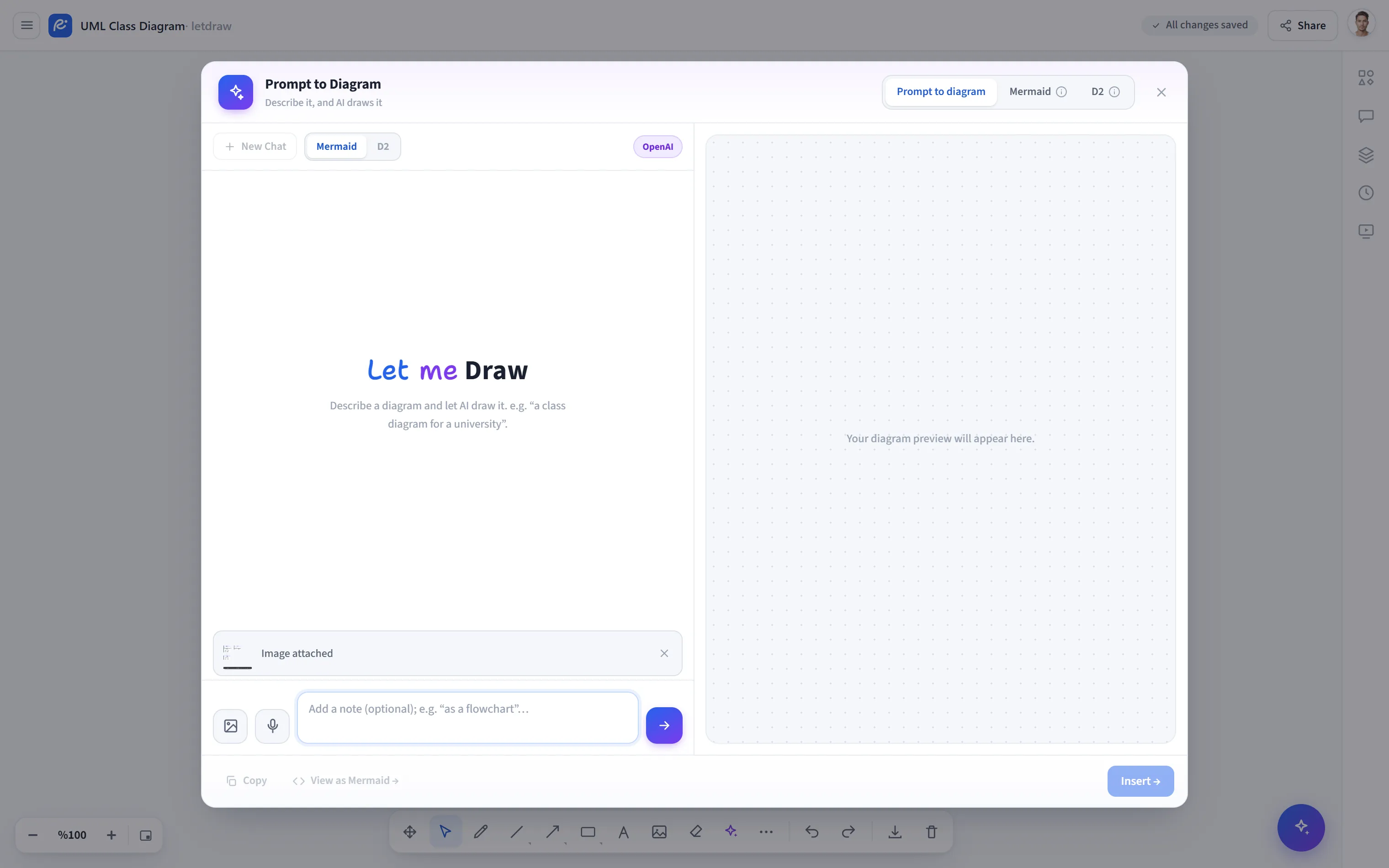
Come aprirlo
Sezione intitolata “Come aprirlo”Fai clic sul pulsante Strumenti AI e diagrammi (✦) nella barra degli strumenti in basso e scegli Da immagine a diagramma dal menu. Il selettore di immagini si apre direttamente. (È la stessa finestra di Da prompt a diagramma; solo che il selettore di immagini si apre automaticamente.)
Come usarlo
Sezione intitolata “Come usarlo”- Apri Strumenti AI e diagrammi → Da immagine a diagramma.
- Scegli un’immagine (PNG/JPG). L’immagine viene aggiunta alla finestra.
- Se vuoi, scrivi una breve nota (“estrai solo il flusso principale”, “mantieni il testo dei riquadri”) e invia.
- Controlla l’anteprima a destra; se necessario, scrivi messaggi di affinamento nella stessa chat e rigenera.
- Usa Aggiungi per collocare il diagramma sulla tela. Poiché il risultato è fatto di vere forme, puoi correggere liberamente il testo dei riquadri, le frecce e il layout.
Modi per aggiungere un’immagine
Sezione intitolata “Modi per aggiungere un’immagine”- Quando apri Da immagine a diagramma dal menu, il selettore di file compare immediatamente.
- Mentre la finestra è aperta, puoi aggiungere un’altra immagine in qualsiasi momento con il pulsante immagine nella barra di inserimento.
- Puoi incollare un’immagine dagli appunti direttamente (
Ctrl/⌘ + V).
Controlli dell’anteprima
Sezione intitolata “Controlli dell’anteprima”L’anteprima dispone di controlli per lo stile di disegno (pulito/schizzo), il font (normale/scrittura a mano) e lo zoom; puoi anche modificare l’output come sorgente nella scheda Mermaid o D2.
Provider e quota
Sezione intitolata “Provider e quota”- È necessario un provider che supporti la visione (comprensione delle immagini).
- Predefinito: funziona tramite il server che ospitiamo noi, senza bisogno di alcuna chiave aggiuntiva.
- La tua chiave (BYOK): puoi inserire la chiave di un provider con capacità di visione da Impostazioni AI (es. OpenAI, Google Gemini). Con la tua chiave, il limite di richieste gratuite non si applica.
- Piano gratuito: viene concessa un’allocazione di richieste gratuite sul server dell’operatore; quando si esaurisce, puoi passare a Pro o aggiungere la tua chiave.
Suggerimenti
Sezione intitolata “Suggerimenti”- Immagini nitide, ad alto contrasto e scattate frontalmente danno i risultati migliori.
- Per un’immagine complessa, è più pulito dare prima una nota ristretta come “solo riquadri e frecce”, poi aggiungere dettagli nella chat.