

Spiega diagramma
Spiega diagramma legge un diagramma sulla tela e lo trasforma in una spiegazione in testo semplice: riassume ciò che il diagramma trasmette, le relazioni tra i riquadri e il flusso. È comodo quando prepari una nota per il relatore, un README o una descrizione di PR; in un certo senso è l’inverso di Da prompt a diagramma. Il diagramma viene letto come immagine (rasterizzato), quindi sono coperti anche gli schizzi a mano libera e ogni tipo di diagramma.
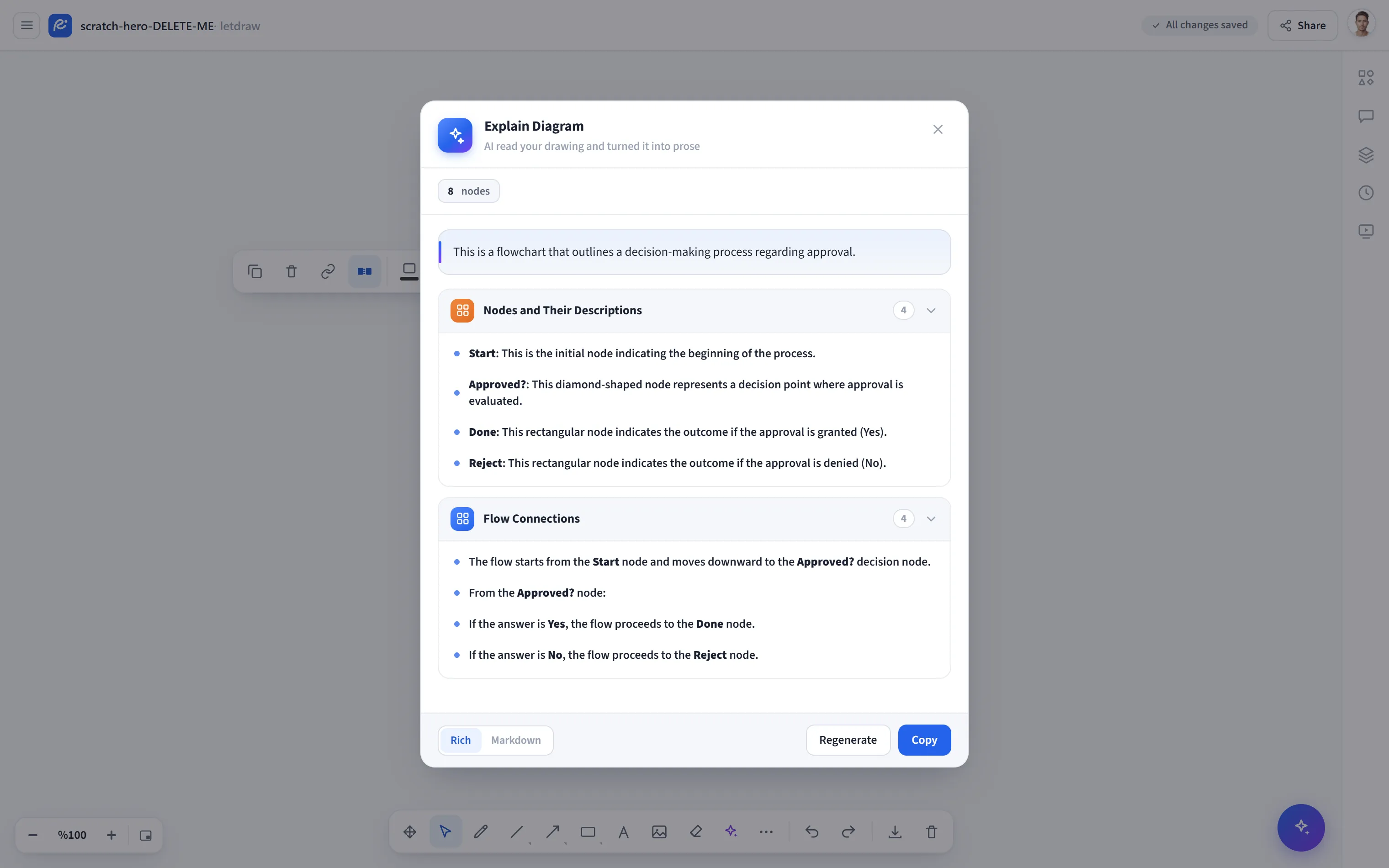
Come aprirlo
Sezione intitolata “Come aprirlo”Fai clic sul pulsante Strumenti AI e diagrammi (✦) nella barra degli strumenti in basso e scegli Spiega diagramma dal menu. Se non c’è alcuna forma sulla tela, questa voce appare disabilitata.
Come usarlo
Sezione intitolata “Come usarlo”- Seleziona le forme che vuoi spiegare. Se non è selezionato nulla, viene usata l’intera tela. (Le forme collegate producono una spiegazione più coerente.)
- Apri Strumenti AI e diagrammi → Spiega diagramma. La spiegazione inizia a generarsi automaticamente.
- Puoi visualizzare il risultato in due formati:
- Rich: un riepilogo più schede dei nodi espandibili/comprimibili raggruppate per categoria (il tipo di diagramma e il numero di nodi sono mostrati come badge in alto).
- Markdown: il testo Markdown grezzo.
- Usa Copia per prendere il testo; usa Rigenera per creare di nuovo la spiegazione.
Provider e quota
Sezione intitolata “Provider e quota”- È necessario un provider che supporti la visione (comprensione delle immagini).
- Predefinito: funziona tramite il server che ospitiamo noi, senza bisogno di alcuna chiave aggiuntiva.
- La tua chiave (BYOK): puoi inserire la tua chiave API da Impostazioni AI (OpenAI, Google Gemini, Claude o OpenRouter). Con la tua chiave, il limite di richieste gratuite non si applica.
- Piano gratuito: viene concessa un’allocazione di richieste gratuite sul server dell’operatore; l’allocazione rimanente è mostrata in alto. Quando si esaurisce, puoi passare a Pro o aggiungere la tua chiave.
Suggerimenti
Sezione intitolata “Suggerimenti”- Se vuoi spiegare solo una sezione, seleziona prima quelle forme, poi apri lo strumento.
- Puoi incollare il Markdown generato direttamente in un documento o in una descrizione di PR.