

Insertar tabla
Insertar tabla añade al lienzo una cuadrícula de celdas editables. La tabla se mueve y se agrupa como una sola unidad; haces doble clic en cualquier celda y escribes texto.
Cómo abrirlo
Sección titulada «Cómo abrirlo»En la barra de herramientas inferior, Más herramientas (⋯) → Insertar tabla.
Cómo usarlo
Sección titulada «Cómo usarlo»- Abre Más herramientas → Insertar tabla.
- Elige el tamaño de una de dos maneras:
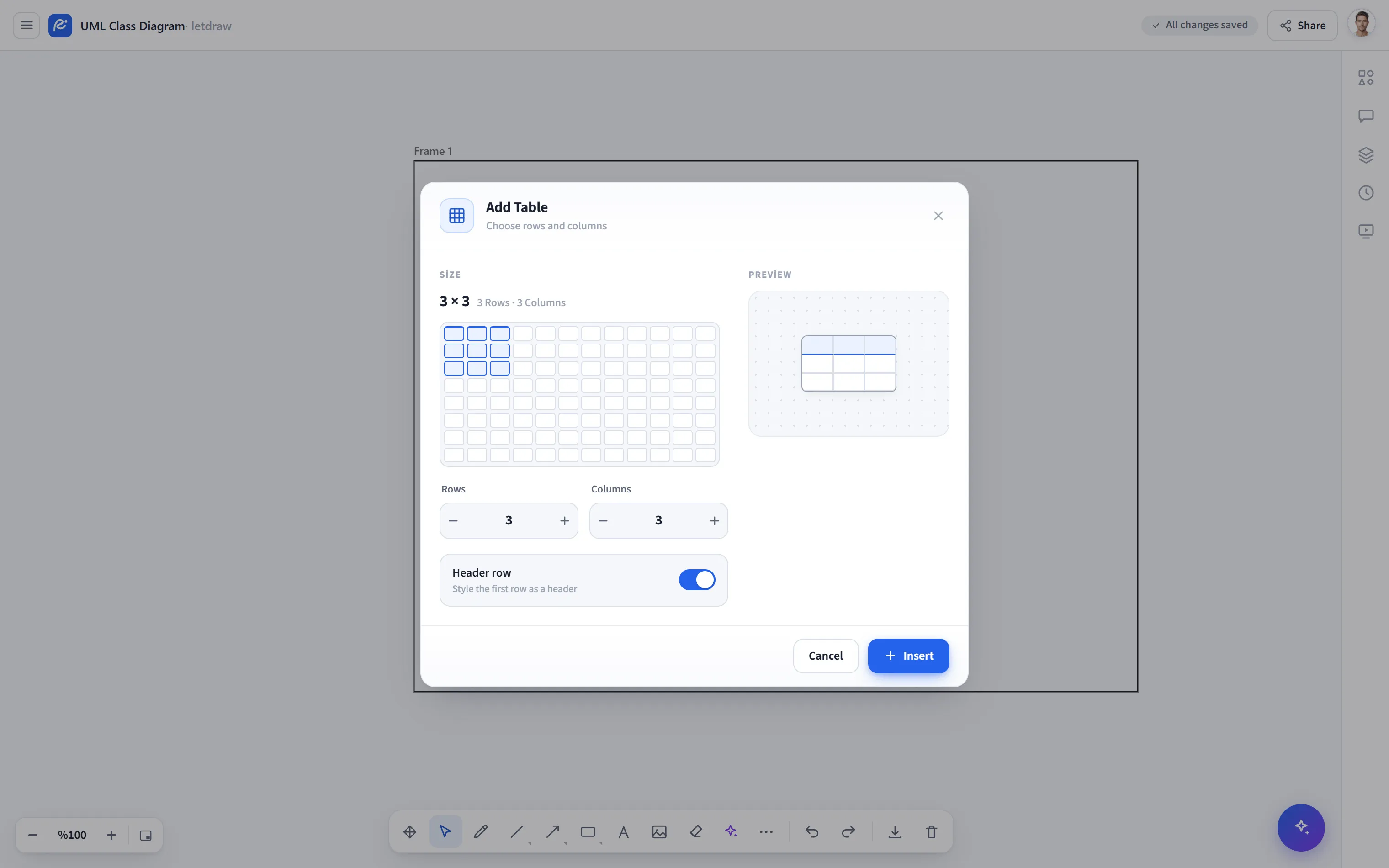
- Selector de cuadrícula: pasa el ratón por encima de la cuadrícula estilo Word/Docs y haz clic; el tamaño que seleccionas se muestra como “n × m” en la parte superior.
- Contadores: para tamaños mayores, introduce el número de Filas y Columnas con los contadores +/− o escribiendo directamente (hasta 20 filas × 12 columnas).
- Si quieres, activa el conmutador Fila de encabezado; la primera fila destaca visualmente.
- Observa el estado final de la tabla en la vista previa de la derecha y colócala en el lienzo con Insertar.
- Haz doble clic en una celda para escribir texto. Las celdas vacías también son clicables, porque cada celda es un rectángulo blanco opaco.
Consejos
Sección titulada «Consejos»- Como toda la tabla está agrupada, se mueve y escala en conjunto; editar una sola celda no afecta a las demás.
- Como la tabla está hecha de formas reales, se incluye en las exportaciones PNG/SVG/PDF.