

Desarrollador
Desarrollador está en el grupo Cuenta de la página Configuración de la cuenta. Aquí creas y gestionas tokens de API personales para la API REST y el servidor MCP de LetDraw. Con estos tokens puedes acceder a los diagramas de LetDraw mediante programación desde un script, o conectar un cliente de IA (como Claude o Cursor) a LetDraw a través de MCP.
Quién la ve
Sección titulada «Quién la ve»Usuarios Pro/Enterprise con sesión iniciada (en SaaS), o todos los miembros en autoalojado.
Crear un token
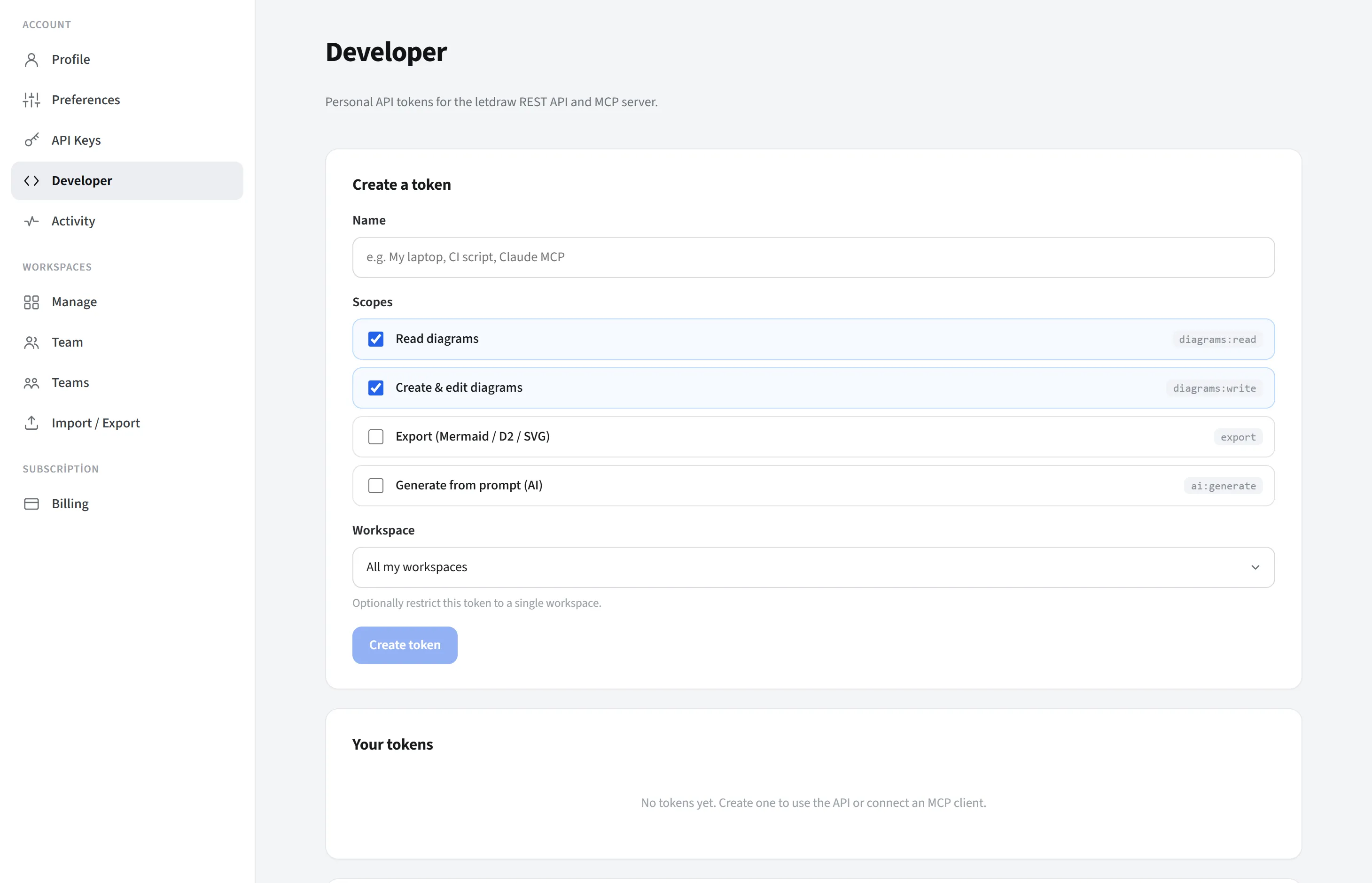
Sección titulada «Crear un token»Desde la tarjeta Crear un token:
- Nombre: una etiqueta que te ayude a recordar el token (p. ej. “Mi portátil”, “Script de CI”, “Claude MCP”).
- Alcances: eliges qué está autorizado a hacer el token (principio de mínimo
privilegio; concede solo lo necesario):
diagrams:read(Leer diagramas): lee/enumera diagramas.diagrams:write(Crear y editar diagramas): crea y modifica diagramas.export(Exportar): exporta un diagrama como Mermaid / D2 / SVG.ai:generate(Generar desde un prompt): genera un diagrama a partir de un prompt de texto (IA).
- Espacio de trabajo: puedes limitar el token a todos los espacios de trabajo o solo a un único espacio de trabajo.
- Pulsa Crear token.
Una vez creado el token, su valor en bruto (con el prefijo ld_live_…) se muestra una
sola vez; el servidor almacena solo un resumen (digest) de él y nunca puede volver a
mostrar el valor completo. Cópialo de inmediato y guárdalo en un lugar seguro. Si lo
pierdes, obtienes uno nuevo rotándolo.
Tus tokens
Sección titulada «Tus tokens»Cada token que creas se enumera en la tarjeta Tus tokens; se muestran su nombre, prefijo, alcances, (si lo hay) espacio de trabajo y la fecha de último uso. Hay dos acciones:
- Rotar: genera un nuevo token e invalida al instante el anterior. Úsalo cuando sospeches de una filtración o para una renovación periódica; luego actualiza tus clientes con el nuevo token.
- Revocar: deshabilita permanentemente el token. Todos los clientes que lo usan dejan de funcionar al instante.
Conexión
Sección titulada «Conexión»La tarjeta Conexión muestra dónde y cómo enviar tu token. El token se envía en cada solicitud como un encabezado Bearer:
Authorization: Bearer <your-token>Hay dos endpoints (copiables en la tarjeta; los de abajo son las direcciones de SaaS; en autoalojado es la dirección de tu propio servidor):
- Dirección base de la API REST:
https://api.letdraw.com/api-v1(para acceso mediante programación desde scripts). - URL del servidor MCP:
https://api.letdraw.com/mcp(para conectar un cliente de IA).
Conectar un cliente MCP
Sección titulada «Conectar un cliente MCP»MCP (Model Context Protocol) permite que los clientes de IA (como Claude o Cursor) usen LetDraw como una herramienta: tu cliente se conecta al servidor MCP de LetDraw con tu token y lee, crea, edita o exporta diagramas (lo que permitan los alcances de tu token).
Pasos:
- Crea un token arriba.
- Selecciona tu cliente en la tarjeta Conectar un cliente MCP.
- Pega la configuración proporcionada en el archivo correspondiente y guárdalo. (Si
acabas de crear un token, se incrusta automáticamente en la configuración; de lo
contrario, reemplaza el marcador de posición
ld_live_YOUR_TOKENpor tu propio token.) - Reinicia el cliente.
Clientes admitidos y ubicaciones de configuración:
| Cliente | Ubicación de la configuración | Formato de conexión |
|---|---|---|
| Cursor | ~/.cursor/mcp.json | HTTP remoto directo |
| VS Code | .vscode/mcp.json | HTTP remoto directo (type: http) |
| Claude Code | Terminal (comando) | Comando claude mcp add |
| Claude Desktop | claude_desktop_config.json | Puente npx mcp-remote |
| Codex | ~/.codex/config.toml | Puente npx mcp-remote |
| OpenCode | opencode.json | Remoto (type: remote) |
Para cada cliente, la tarjeta proporciona la configuración completa lista para pegar. Ejemplos:
Cursor (~/.cursor/mcp.json):
{ "mcpServers": { "letdraw": { "url": "https://api.letdraw.com/mcp", "headers": { "Authorization": "Bearer ld_live_YOUR_TOKEN" } } }}Claude Code (en la terminal):
claude mcp add --transport http letdraw https://api.letdraw.com/mcp \ --header "Authorization: Bearer ld_live_YOUR_TOKEN"Nota sobre el puente: Como Claude Desktop y Codex no hablan MCP HTTP remoto
directamente, se conectan mediante un puente a través de npx mcp-remote; para estos
clientes debe estar instalado Node.js, y después de guardar debes reiniciar el
cliente.
Seguridad
Sección titulada «Seguridad»- Un token de API es tan fuerte como una contraseña; no lo compartas con nadie ni lo pongas en repositorios públicos.
- Mínimo privilegio: concede solo los alcances necesarios y, cuando sea posible, limita el token a un único espacio de trabajo.
- El token en bruto se muestra una sola vez; el servidor guarda solo su resumen.
- En caso de filtración o sospecha, usa Rotar o Revocar.
Para ver la lista completa de endpoints, alcances y herramientas MCP, consulta la página Referencia de API y MCP.