

Panel de presentación
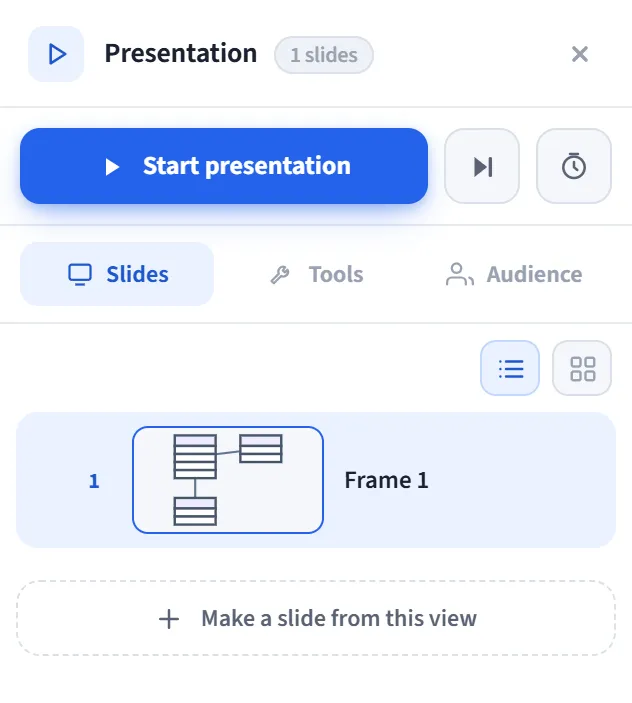
El panel de presentación es el gestor de diapositivas que se abre en el panel del borde derecho. Los marcos del lienzo son tus diapositivas; este panel las lista, las ordena y las nombra, y desde aquí inicias la presentación. Preparas toda la baraja aquí antes de pasar a pantalla completa.
Cómo abrirlo
Sección titulada «Cómo abrirlo»Abre el panel de presentación desde el riel de paneles del borde derecho. La cabecera muestra el nombre del panel y el número total de diapositivas.
Fila de inicio
Sección titulada «Fila de inicio»Hay tres botones en la parte superior del panel (todos Pro):
- Iniciar presentación: inicia la presentación desde la primera diapositiva.
- Iniciar desde esta diapositiva: inicia desde la diapositiva seleccionada.
- Ensayar: inicia en modo ensayo; mide cuánto tiempo pasas en cada diapositiva y lo guarda al salir (aparece un resumen en la pestaña Herramientas más abajo).
Pestaña Diapositivas
Sección titulada «Pestaña Diapositivas»Desde aquí gestionas la baraja:
- Cambia entre las vistas Lista / Panorámica.
- Cada diapositiva tiene un número, una vista previa en miniatura y un nombre. Al hacer clic en una diapositiva se selecciona y el lienzo hace zoom hacia ella.
- Reordenar: mueve las diapositivas con arrastrar y soltar (o
Alt + ↑/↓). - Haz doble clic en el nombre de una diapositiva para renombrarla.
- Acciones que aparecen al pasar el cursor sobre una diapositiva:
- Nota del ponente: añade/edita una nota para esa diapositiva.
- Ocultar / mostrar en la presentación: omite la diapositiva en la presentación (se ve atenuada en la lista).
- Renombrar, Duplicar, Eliminar.
- Insignias pequeñas: un marcador de nota presente, una insignia de oculta y (si ensayaste) el tiempo de ensayo dedicado a esa diapositiva.
- Crear diapositiva desde esta vista: captura la vista actual en un nuevo marco. En el diálogo que se abre, eliges el tamaño de la diapositiva (16:9 / 4:3 / personalizado) y puedes darle un nombre y una nota.
Pestaña Herramientas
Sección titulada «Pestaña Herramientas»Los ajustes de aquí son persistentes y se aplican a la siguiente presentación:
- Reproducción: Avance automático, intervalo de avance (diapositivas/segundo), Duración objetivo (aviso de ritmo), Bucle / kiosco, Transición (fundido). Si ensayaste, aparece aquí un resumen de duración total; usa Establecer como objetivo para convertir esta duración en el objetivo de ritmo, o borra el ensayo.
- Apariencia: A sangre completa (ocultar bordes/etiquetas de los marcos) y Máscara de enfoque (oscurecer alrededor de la diapositiva activa).
- Indicadores del presentador: activa por adelantado los indicadores de Cronómetro, Reloj, Vista previa siguiente y Tira de miniaturas.
- Durante la presentación: una referencia de atajos para las herramientas en vivo (L, S, A, B, C, J).
Pestaña Audiencia
Sección titulada «Pestaña Audiencia»Preparas las herramientas de interacción con la audiencia por adelantado, de modo que se activen en el momento en que se abre la presentación:
- Unirse por QR: la audiencia escanea un código QR y sigue la diapositiva.
- Reacciones: emojis en vivo de la audiencia.
- Preguntas y respuestas: recopila y responde preguntas.
- Encuesta en vivo: con Preparar / Editar, introduce la pregunta y de 2 a 6 opciones por adelantado; la inicias con una sola tecla en escena sin escribir. Una encuesta preparada se muestra con una marca de verificación.
Exportar (en la parte inferior)
Sección titulada «Exportar (en la parte inferior)»El menú Exportar de la parte inferior del panel convierte la baraja en un archivo (las diapositivas ocultas se omiten, los bordes de los marcos se limpian):
- PDF: cada diapositiva es una página.
- PNG (ZIP): cada diapositiva un PNG separado, dentro de un único ZIP.
- PPTX: cada diapositiva una diapositiva de PowerPoint a sangre completa.
Si activas el interruptor de notas que hay al lado, las notas del ponente también se añaden al archivo exportado. Todas las exportaciones son autónomas (sin biblioteca/servicio externo).
Flujo típico
Sección titulada «Flujo típico»- Dibuja las diapositivas con la herramienta Marco (o usa Crear diapositiva desde esta vista).
- En la pestaña Diapositivas, ordénalas, nómbralas, añade notas y oculta las que no necesites.
- Configura las funciones de presentador/audiencia desde las pestañas Herramientas y Audiencia.
- Pasa a pantalla completa con Iniciar presentación; o exporta la baraja como PDF/PNG/PPTX.