

Editar
El menú de hamburguesa en la parte superior izquierda → Editar contiene acciones de deshacer, portapapeles, selección y búsqueda. La mayoría tiene un atajo de teclado, y una entrada se atenúa cuando no tiene sobre qué actuar (por ejemplo Copiar sin selección).
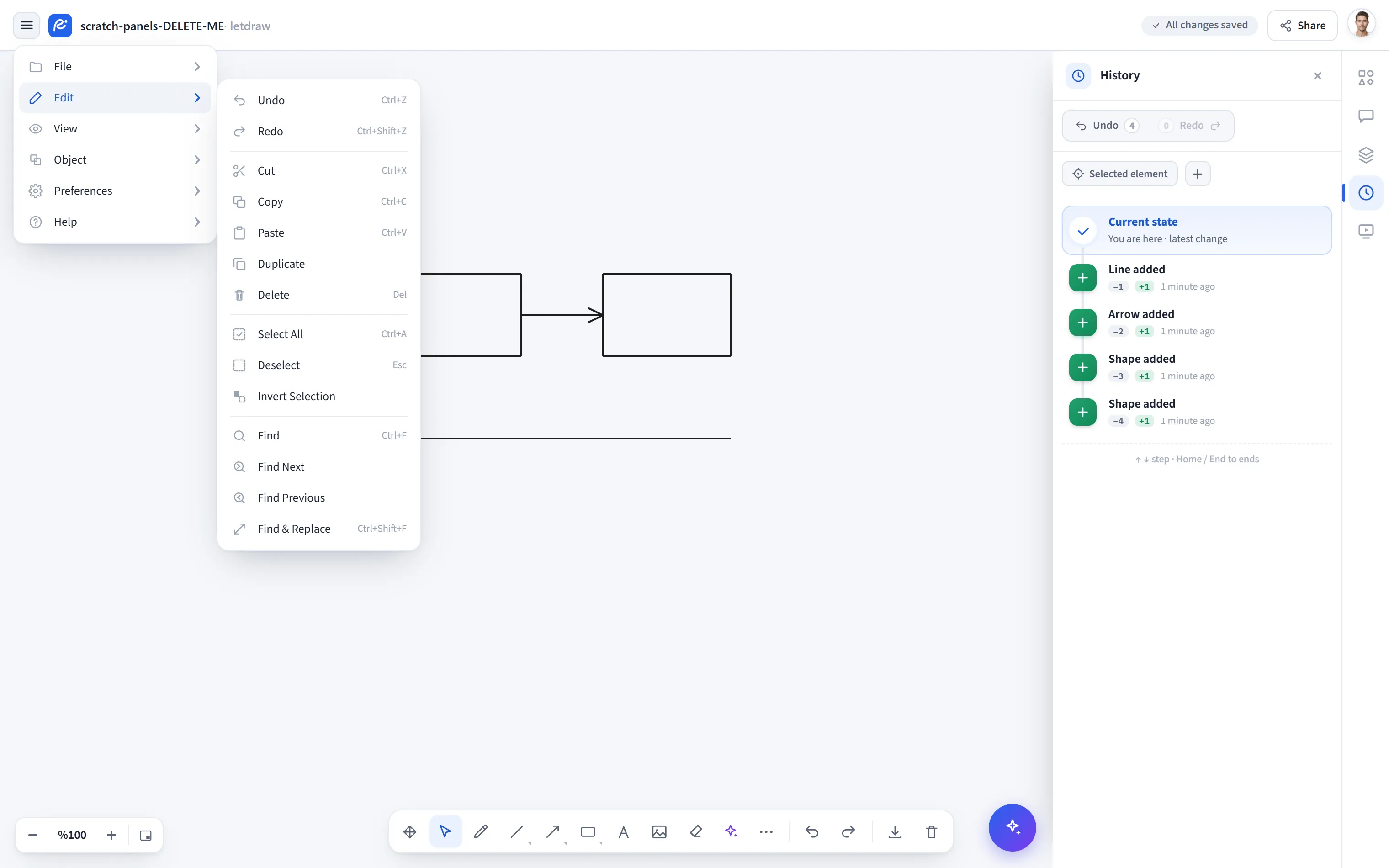
Deshacer
Sección titulada «Deshacer»Revierte la última acción (Ctrl+Z). El historial guarda hasta 100 pasos; el
más antiguo se descarta al alcanzar el límite. Deshacer no es solo local: su
resultado se guarda en la nube y llega a todos en una sala de colaboración en
vivo, de modo que un cambio que deshaces no vuelve tras cerrar y reabrir la
pestaña.
Rehacer
Sección titulada «Rehacer»Vuelve a aplicar una acción que deshiciste (Ctrl+Shift+Z o Ctrl+Y). Hacer una
edición nueva borra el historial de rehacer.
Coloca la selección en el portapapeles y la quita del lienzo (Ctrl+X).
Seleccionar un marco se lleva su contenido, de modo que un marco y su contenido se
mueven como una sola pieza. El portapapeles es propio de letdraw: lo que
cortas sirve para pegar de nuevo dentro de letdraw y no va al portapapeles del
sistema.
Copia la selección al portapapeles de letdraw (Ctrl+C). Las copias se clonan en
profundidad, así que ediciones posteriores del original no cambian lo que pegarás.
Seleccionar un marco copia también su contenido. Los elementos eliminados (ocultos
por un colaborador) quedan fuera de la copia.
Inserta el portapapeles en el lienzo (Ctrl+V). Un pegado:
- Da a cada elemento un identificador nuevo, para que documentos y copias nunca choquen.
- Para las flechas: si las formas a las que una flecha estaba vinculada vinieron en el mismo pegado, la flecha se revincula a las copias; si no, se libera. Una flecha copiada nunca se vincula de vuelta a su original.
- Para los grupos: la copia forma su propio grupo en lugar de unirse al del original, de modo que hacer clic en una no selecciona también la otra.
- Colocación: normalmente 20 píxeles abajo y a la derecha del origen. Si te has desplazado lejos de él, la copia cae en el centro de la vista, de modo que un pegado nunca cae fuera de la pantalla.
- Si cae dentro de un marco, se une a ese marco.
El portapapeles es propio de letdraw; no pega una imagen o texto de otra aplicación.
Copiar como PNG al portapapeles
Sección titulada «Copiar como PNG al portapapeles»Escribe la selección (o todo el dibujo cuando no hay nada seleccionado) en el portapapeles del sistema como imagen PNG, para pegarla en otra aplicación (Slack, un correo, un documento). El resultado siempre se informa: una confirmación al tener éxito, o un error cuando la escritura falla (sin permiso, contexto no seguro, o una escena demasiado grande para codificar). La imagen usa la misma fuente manuscrita que el lienzo.
Duplicar
Sección titulada «Duplicar»Clona la selección desplazada 20 píxeles y selecciona las copias (Ctrl+D). Sigue
las mismas reglas que pegar: un marco viene con su contenido, las flechas se
revinculan a las copias, y las copias forman su propio grupo.
Eliminar
Sección titulada «Eliminar»Elimina la selección (Del o Backspace). Eliminar es reversible y seguro para la
colaboración: los elementos no se descartan de golpe, sino que se conservan como
marcadores ocultos, de modo que la instantánea de un par no pueda resucitarlos.
- Eliminar un marco elimina también su contenido.
- Eliminar un nodo de mapa mental se lleva su subárbol y sus flechas de conexión, y luego reorganiza las ramas restantes. Eliminar la raíz no arrastra el subárbol, así que aún puedes eliminar la raíz sola para borrar todo el árbol.
Seleccionar todo
Sección titulada «Seleccionar todo»Selecciona todos los elementos visibles del lienzo (Ctrl+A). Los marcadores
eliminados quedan fuera de la selección.
Deseleccionar
Sección titulada «Deseleccionar»Borra la selección (Esc). No hace nada cuando no hay selección.
Invertir selección
Sección titulada «Invertir selección»Selecciona los elementos que no estaban seleccionados y suelta los que sí lo estaban.
Busca en el texto de los elementos del lienzo (Ctrl+F). La búsqueda no distingue
mayúsculas de minúsculas, y la barra muestra en qué parte de los resultados estás
(como «3 / 7»). Ir a una coincidencia se desplaza allí pero conserva tu zoom;
solo se aleja cuando la coincidencia no cabe en pantalla. La lista de coincidencias
se mantiene al día con el documento: cambia el texto tú mismo o deja que un par lo
cambie y el contador se actualiza, y nunca se enfoca un elemento eliminado.
Buscar siguiente / Buscar anterior
Sección titulada «Buscar siguiente / Buscar anterior»Avanza (F3) y retrocede (Shift+F3) por las coincidencias, volviendo al
principio tras la última. Mientras la barra de búsqueda tiene el foco, Enter y
Shift+Enter hacen lo mismo. Cuando la barra está cerrada, estos comandos la
abren, para que veas el contador de coincidencias.
Buscar y reemplazar
Sección titulada «Buscar y reemplazar»Encuentra texto y lo reemplaza por otro (Ctrl+Shift+F). La búsqueda es
literal: caracteres como $ y . no tienen significado especial. Replace
cambia cada aparición en la coincidencia actual; Replace All cambia cada
coincidencia del documento e informa cuántas se cambiaron (incluidas las
desplazadas fuera de pantalla). Replace All es un solo paso de deshacer, así que
Ctrl+Z lo revierte todo de una vez. Un reemplazo vacío elimina el texto
encontrado.
Modo de vista
Sección titulada «Modo de vista»Mientras Preferencias → Modo de vista está activo, cada entrada que cambia el documento (Undo, Redo, Cut, Paste, Duplicate, Delete, Find & Replace) está deshabilitada. Las acciones de lectura (Copy, Copy as PNG, selección y Find) siguen disponibles, de modo que el documento que presentas no pueda cambiarse por accidente.