

Equipo
Equipo se encuentra en el grupo Espacios de trabajo de la página de configuración y gestiona los miembros del espacio de trabajo activo. Puedes cambiar qué espacio de trabajo estás gestionando mediante el selector de espacio de trabajo de la parte superior.
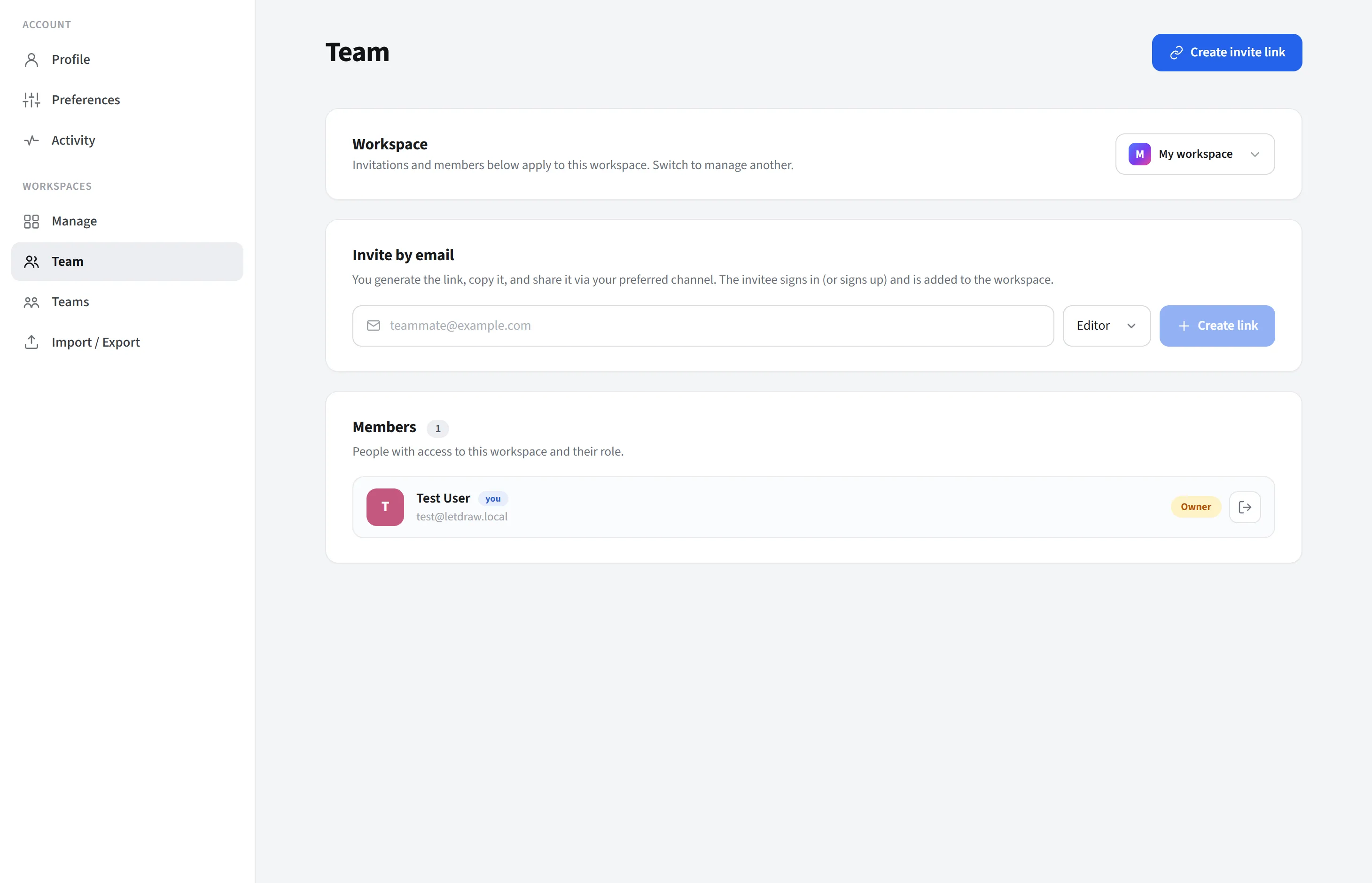
Miembros
Sección titulada «Miembros»Los miembros son las personas que pertenecen al espacio de trabajo seleccionado actualmente. Una persona se une a un espacio de trabajo de una de dos maneras: aceptando una invitación (correo electrónico o enlace de invitación) o, si la incorporación automática por dominio de la empresa (Enterprise) está habilitada, automáticamente al iniciar sesión por primera vez. En tu Mi espacio de trabajo personal, solo estás tú; los espacios de trabajo de equipo pueden tener varios miembros.
Cada miembro aparece en la lista con los siguientes detalles:
- Nombre y avatar: el nombre visible del miembro (de su perfil) y un distintivo de color con su inicial.
- Correo electrónico.
- Rol: propietario, editor o visor (detallado en la sección Roles más abajo).
- Tu propia fila también se marca como tú.
Los controles de gestión de miembros (cambiar rol, eliminar, invitar) solo son visibles para los propietarios y hacen lo siguiente:
- Cambiar el rol de un miembro (editor ↔ visor). El rol de un propietario no se puede cambiar desde aquí.
- Eliminar a un miembro. Un propietario puede eliminar a los miembros que no son propietarios.
- Cualquiera puede eliminarse a sí mismo, es decir, abandonar el espacio de trabajo.
Los editores y los visores ven la lista pero no estos controles de gestión.
Invitar
Sección titulada «Invitar»- Invitar por correo electrónico: introduce un correo electrónico y un rol (editor/visor) y envía la invitación.
- Crear enlace de invitación: genera un enlace de invitación rápido y compártelo.
- Invitaciones pendientes: se enumeran las invitaciones aún no aceptadas; puedes copiar su enlace.
Cada miembro tiene un rol en el espacio de trabajo. El rol determina lo que esa persona puede hacer en todos los documentos del espacio de trabajo (los permisos residen en la membresía del espacio de trabajo, no en el documento en sí). Hay tres roles:
Propietario
Sección titulada «Propietario»El rol con más privilegios; la persona que crea el espacio de trabajo es automáticamente el propietario. Un propietario:
- Hace todo lo que puede hacer un editor (crear/editar contenido; ver más abajo).
- Gestiona los miembros: envía invitaciones, crea enlaces de invitación, cambia los roles de los miembros (editor ↔ visor) y elimina miembros.
- Gestiona la configuración a nivel de espacio de trabajo.
- No puede tener su propio rol cambiado ni ser eliminado por otro miembro (solo puede abandonar por sí mismo).
El rol completo de colaboración de contenido; puede hacer casi todo excepto la gestión de miembros:
- Crear, abrir, editar, renombrar, mover y eliminar documentos y carpetas.
- Usar todas las herramientas de edición, como el dibujo, la colaboración en tiempo real, los comentarios y la presentación.
- No puede: invitar miembros, cambiar roles ni eliminar miembros. Eso es exclusivo del propietario.
Un rol de solo lectura. Es decir, puede ver el contenido pero no puede cambiar nada. Un visor puede hacer exactamente lo siguiente:
- Abrir y ver todos los documentos del espacio de trabajo. Estos archivos se marcan como solo lectura en el selector de archivos.
- Ver una sesión de colaboración en tiempo real o una presentación en curso.
Lo que un visor no puede hacer:
- Crear, editar, renombrar, mover o eliminar documentos o carpetas (ninguna operación de escritura, incluido dibujar en el lienzo). El derecho a escribir contenido pertenece solo al propietario y al editor.
- Operaciones de gestión como invitar miembros, cambiar roles o eliminar miembros.
El visor es ideal para conceder acceso de “mirar pero no tocar”: partes interesadas, clientes o cualquiera que necesite ver el contenido pero no deba editarlo.
Los roles son específicos de cada espacio de trabajo: la misma persona puede ser editora en un espacio de trabajo y visora en otro. Cuando cambias de espacio de trabajo con el selector de la parte superior, tu rol activo también cambia.