

Comentario
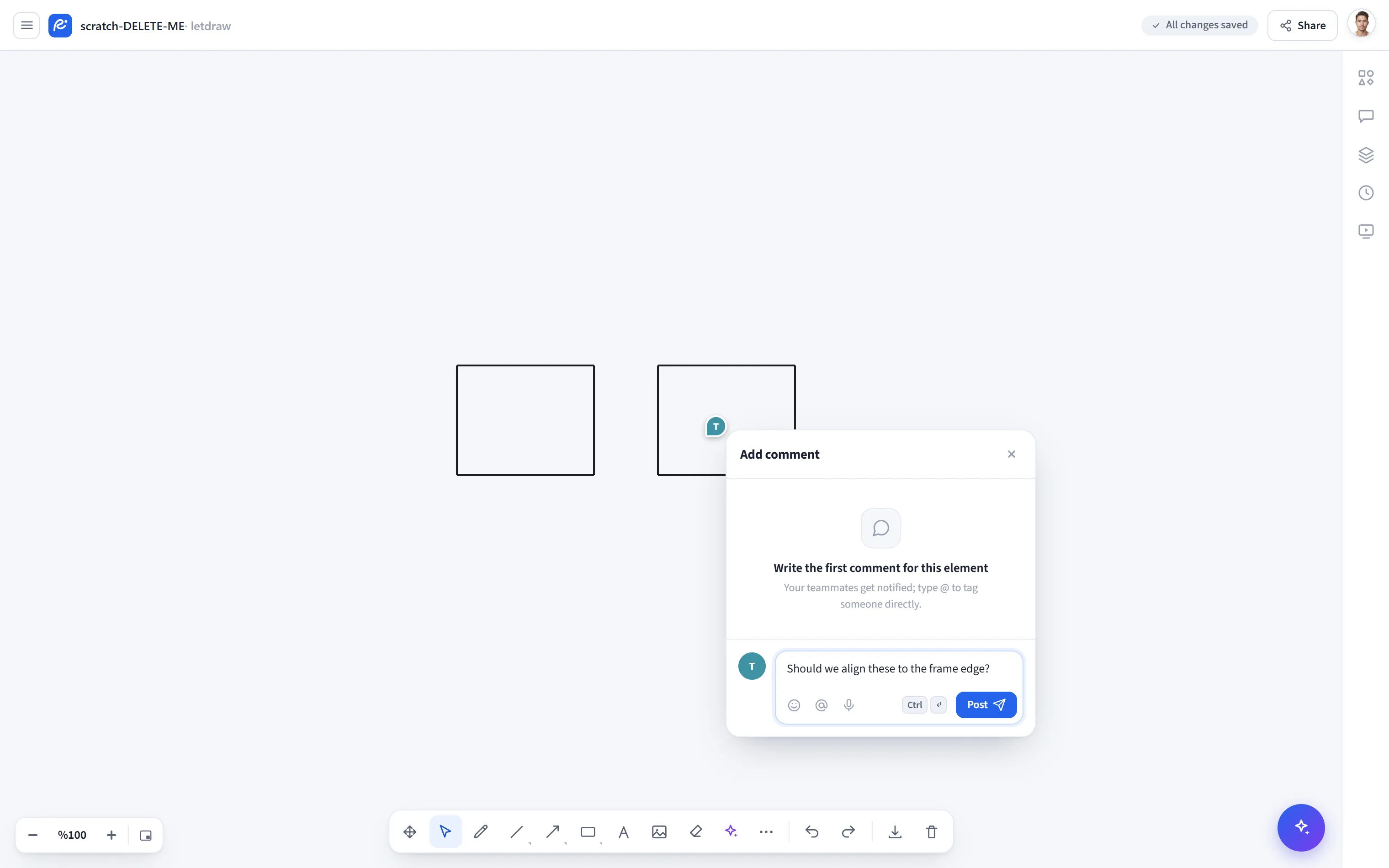
Comentario te permite dejar un comentario fijado a un punto específico del lienzo. Se usa para dar comentarios, marcar una forma o debatir con tu equipo en un documento compartido.
Cómo abrirlo
Sección titulada «Cómo abrirlo»Más herramientas (⋯) → Comentario en la barra de herramientas inferior.
Cómo usarlo
Sección titulada «Cómo usarlo»- Elige Más herramientas → Comentario. Cambias al modo de colocación de comentarios.
- Haz clic en el lienzo donde quieras adjuntar el comentario. Se coloca una chincheta de comentario en ese punto.
- Escribe el comentario. El comentario queda fijado a ese punto; cuando desplazas y haces zoom en el lienzo, permanece en el lugar correspondiente.
Si quieres adjuntar el comentario a una forma específica, puedes seleccionar la forma y usar el botón Comentario de la barra de selección; en ese caso el comentario queda vinculado a ese elemento.
Qué puedes hacer con los comentarios
Sección titulada «Qué puedes hacer con los comentarios»- Responder (hilo): crea un hilo de conversación respondiendo a un comentario.
- Reacción con emoji: reacciona a los comentarios con emoji.
- Resuelto: marca como resuelto un comentario completado.
- Fijar / Editar / Eliminar: fija el comentario, edita su texto o quítalo.
- Chincheta en el lienzo y panel: los comentarios aparecen como chinchetas en el lienzo; al hacer clic en una chincheta se abre el hilo correspondiente. Puedes verlos todos en el panel Comentarios de la derecha. Usa “Copiar enlace” para compartir un enlace directo a un comentario.
- En tiempo real: en un documento compartido, los comentarios se reflejan a los miembros del equipo al instante (entre dispositivos/pestañas).
Requisitos y límites
Sección titulada «Requisitos y límites»- Para dejar un comentario, debes haber iniciado sesión y estar trabajando en un documento en la nube (guardado). Cuando no se cumplen estas dos condiciones (uso como invitado o un borrador local), el elemento del menú aparece deshabilitado.
- En el plan Free, se pueden abrir 5 hilos principales por documento; las respuestas no cuentan para este límite. Se necesita Pro para más.