

Preferencias
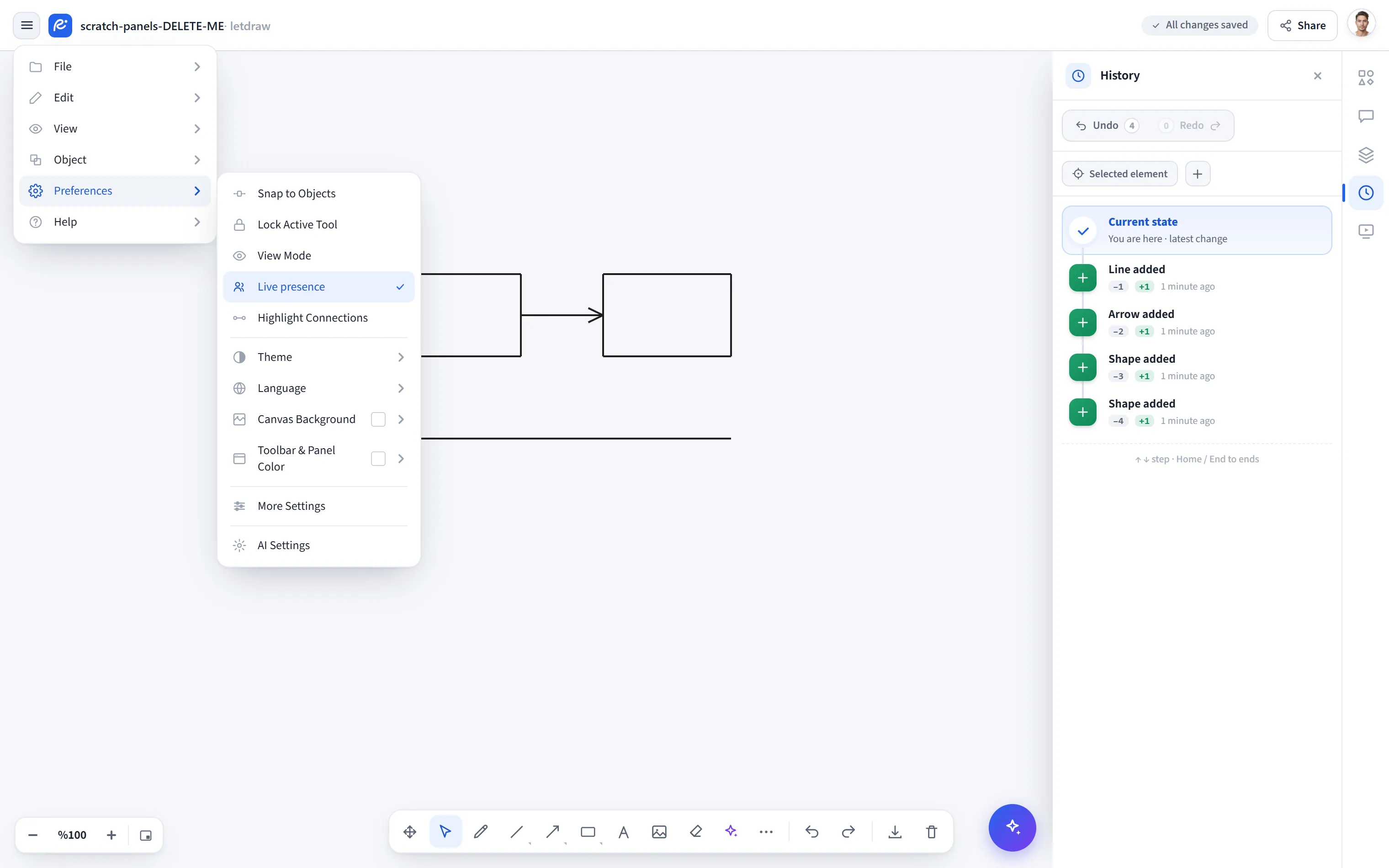
El menú de hamburguesa en la parte superior izquierda → Preferencias personaliza el comportamiento de dibujo y la apariencia. Estas preferencias se guardan en este navegador (se recuerdan entre sesiones) y no forman parte del documento: no se comparten con un archivo y no añaden un paso al historial de deshacer. Todas se guardan al instante. Nada aquí cambia el documento, así que siguen disponibles con View Mode activo.
Ajustar a objetos
Sección titulada «Ajustar a objetos»Ajusta y alinea a los bordes y centros de otros objetos mientras dibujas y mueves elementos. Desactívalo para una colocación libre, sin ajuste.
Bloquear herramienta activa
Sección titulada «Bloquear herramienta activa»Mantiene una herramienta de dibujo seleccionada tras cada uso en lugar de volver automáticamente a Select; útil para dibujar la misma forma varias veces seguidas.
Modo de vista
Sección titulada «Modo de vista»Cambia a un modo de solo lectura: las barras de herramientas, la barra de selección y los paneles se ocultan, y queda solo el lienzo. Mientras está activo, toda acción que cambia el documento (en los menús, los atajos, el menú contextual y la paleta de comandos) está deshabilitada; la lectura, la selección, el zoom y Buscar siguen disponibles, de modo que el documento que presentas no pueda cambiarse por accidente. El mismo interruptor también te permite salir del modo.
Presencia en vivo
Sección titulada «Presencia en vivo»Muestra los cursores y avatares en vivo de otras personas que ven el mismo documento en la nube, sin iniciar una sala de uso compartido. Cuando está desactivada, la presencia aparece solo en las salas en vivo que tú inicias.
Resaltar conexiones
Sección titulada «Resaltar conexiones»Cuando seleccionas una forma, resalta las demás formas conectadas a ella por flechas, para ver de un vistazo con qué se conecta un nodo.
Elige el tema de la interfaz. Además de Light, Dark y System (que sigue el tema de tu sistema operativo y cambia al instante cuando lo modificas), hay ocho temas de color: cinco tonos claros (Cream, Mint, Sky, Lavender, Blush) y tres oscuros (Midnight, Forest, Wine). Un tema de color también aplica un fondo de lienzo acorde, salvo que ajustes Fondo del lienzo por separado.
Elige el idioma de la app. Once idiomas, cada uno indicado con su propio nombre: English, Dansk, Deutsch, Español, Français, Italiano, Nederlands, Norsk, Polski, Русский, Türkçe. La interfaz cambia en cuanto eliges uno.
Fondo del lienzo
Sección titulada «Fondo del lienzo»Establece el color de fondo del lienzo:
- Theme default: lo deja al tema (casi blanco en modo claro, casi negro en modo oscuro; un tono acorde en los temas de color).
- Presets: unas cuantas opciones listas.
- Custom…: un selector de color; el color que elijes se refleja en el lienzo en vivo.
Color de la barra y el panel
Sección titulada «Color de la barra y el panel»Establece el color de superficie de las barras de herramientas y los paneles (el chrome): Theme default o unos cuantos presets.
Más ajustes
Sección titulada «Más ajustes»Abre una ventana con preferencias adicionales de apariencia y disposición. Los cambios se guardan al instante y hay un botón Reset to defaults:
- Interface font y Handwriting font: la fuente de los menús/paneles y la fuente manuscrita del lienzo. La fuente manuscrita también pasa a la exportación y al copiado al portapapeles.
- Style: si el chrome se ve con sombra o con borde (un contorno de 2 píxeles).
- Grid style: el aspecto de la cuadrícula de fondo.
- Toolbar Position y Selection Bar Position: dónde se sitúan la barra de herramientas central y la barra flotante sobre una selección.
- Shapes Panel Position y Library grouping: dónde se sitúa el panel Shapes en el dock derecho y cómo se agrupa su contenido.
- Right panel width: si el panel derecho se puede redimensionar.
Ajustes de IA
Sección titulada «Ajustes de IA»Abre una ventana donde gestionas tu proveedor de IA y tu propia clave API (BYOK).
- Provider: el predeterminado (integrado) o, con tu propia clave, OpenAI, Claude, Gemini u OpenRouter. OpenRouter tiene además un selector de modelo.
- La clave se guarda por proveedor: cambia de proveedor y vuelve sin volver a pegarla.
- Almacenamiento: una clave introducida aquí se guarda solo en este dispositivo (localmente). Si has iniciado sesión, puedes en cambio guardar las claves cifradas en tu cuenta y sincronizarlas entre dispositivos desde la página Account → API Keys.
- La clave se escribe solo al pulsar Save, no en cada pulsación, y hay un botón de mostrar/ocultar.
Este elemento se oculta cuando el operador ha deshabilitado el BYOK.