

Ver
El menú de hamburguesa en la parte superior izquierda → Ver controla cómo
miras el lienzo: la cámara (zoom), la cuadrícula, el modo presentación y qué partes
de la interfaz son visibles. Nada aquí cambia el documento; solo afecta la
vista. Por eso cada entrada sigue disponible con View Mode activo, y ninguna añade
un paso al historial de deshacer (los movimientos de cámara no se revierten con
Ctrl+Z).
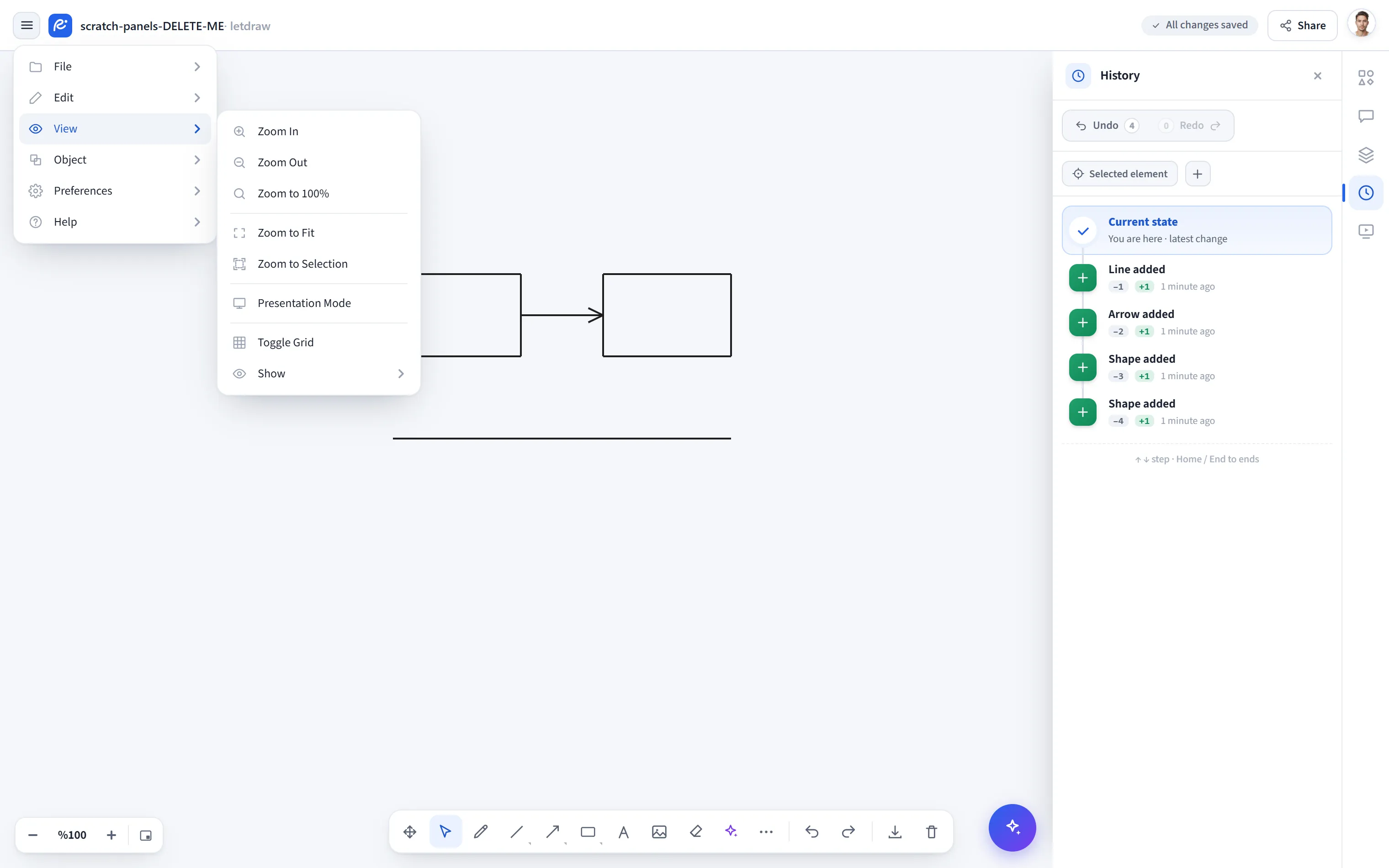
Acercar / Alejar
Sección titulada «Acercar / Alejar»Acerca o aleja el lienzo un paso. El zoom se ajusta a pasos fijos (10%, 25%, 50%, 75%, 100%, 125%, 150%, 200%, 250%, 300%, 400%, 600%, 800%), para que no derives a un valor intermedio como «87%». El límite inferior es 10%, el superior 800%. Al cambiar de paso, el centro de la vista permanece fijo.
Para un zoom más suave, mantén Ctrl (o Cmd) y gira la rueda del ratón; esto
hace zoom de forma continua manteniendo fijo el punto bajo el cursor. Girar la
rueda sin Ctrl desplaza el lienzo.
Zoom al 100%
Sección titulada «Zoom al 100%»Ajusta el zoom a 1× (tamaño real), conservando el centro de la vista.
Ajustar
Sección titulada «Ajustar»Hace zoom para que todo el dibujo quepa en la pantalla, con un poco de margen en los bordes. Los elementos eliminados (ocultos por un colaborador) no cuentan, para no agruparse en torno a contenido invisible. No hace nada cuando el lienzo está vacío.
Ampliar a la selección
Sección titulada «Ampliar a la selección»Ajusta a la pantalla solo los elementos seleccionados. No hace nada cuando no hay nada seleccionado.
Modo presentación
Sección titulada «Modo presentación»(Pro) Convierte el lienzo en una presentación a pantalla completa: los marcos se vuelven diapositivas y avanzas con las teclas de flecha. Consulta Modo presentación para los detalles. En el plan gratuito esta entrada abre una ventana de mejora.
Mostrar/Ocultar cuadrícula
Sección titulada «Mostrar/Ocultar cuadrícula»Activa o desactiva la cuadrícula de alineación del fondo. El ajuste se recuerda entre sesiones.
Mostrar
Sección titulada «Mostrar»Abre un submenú donde activas y desactivas partes de la interfaz una por una. Estas preferencias se recuerdan entre sesiones y no forman parte del documento (no se comparten con un archivo y no se pueden deshacer).
- Propiedades de forma: la barra de formato (selección) que aparece sobre un elemento cuando lo seleccionas.
- Nombre del archivo: el nombre del documento en la barra superior.
- Sugerencia de dibujo: las indicaciones de ayuda que aparecen mientras una herramienta está activa (por ejemplo, la guía al dibujar una flecha de varios puntos).
- Barra de zoom: los controles de zoom en la esquina.
- Asistente de IA: el botón del asistente de IA abajo a la derecha (visible en planes elegibles).
- Panel derecho: el riel de paneles en el borde derecho. Desactivarlo también cierra cualquier panel abierto.
- Comentarios en el lienzo: los pines de comentario mostrados directamente sobre el lienzo.
El mismo submenú contiene las alternancias de paneles: Panel de formas, Panel de comentarios, Panel de capas e Panel de historial. Estos se abren en el dock derecho, y solo hay uno abierto a la vez: abrir uno cierra los demás. Hacer clic en el panel ya abierto lo cierra.