

Panel de formas
El panel de formas es un catálogo que se abre en el borde derecho y contiene conjuntos de formas listos para usar y las bibliotecas que has importado. Haces clic en una casilla para añadir la forma al lienzo.
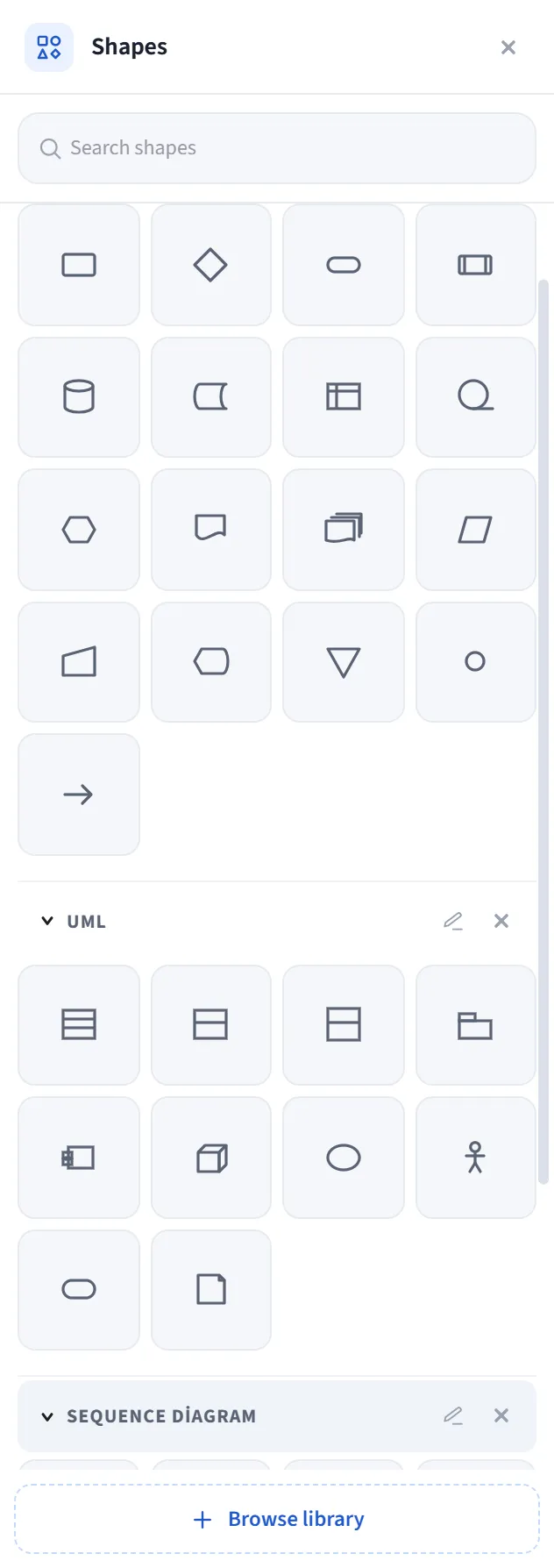
Cómo abrirlo
Sección titulada «Cómo abrirlo»- Abre el panel Shapes desde la barra de paneles del borde derecho; o
- More tools (⋯) en la barra de herramientas inferior → More shapes; o
- Main menu → View → Show → Shapes panel.
El encabezado contiene el nombre del panel y un botón de cierre.
Búsqueda
Sección titulada «Búsqueda»La caja Search shapes de la parte superior filtra las formas por su etiqueta y por el
encabezado de sección; Esc borra la búsqueda. Durante una búsqueda, las secciones
coincidentes se abren automáticamente.
Secciones
Sección titulada «Secciones»El panel se compone de secciones contraíbles:
- Conjuntos listos para usar: conjuntos integrados como Sequence Diagram, Flowchart y UML. (Las formas básicas se han trasladado al desplegable Shapes de la barra de herramientas).
- Bibliotecas que has importado: cada
.letdrawlibaparece como su propia sección.
En cada sección:
- Usa la flecha del encabezado para expandir/contraer la sección.
- Renombra la sección con el icono de lápiz (o haciendo doble clic en el encabezado).
- Usa × para ocultar la sección (si es una biblioteca importada, esto la elimina).
- Arrastra los encabezados de sección para cambiar su orden (persistente).
- Las bibliotecas grandes con muchos elementos se dividen en subgrupos por categoría; las categorías empiezan contraídas con su recuento y se abren al hacer clic (para mayor velocidad en paquetes con cientos de iconos).
Usar las formas
Sección titulada «Usar las formas»- Al hacer clic en una casilla, o bien se selecciona la herramienta (arrastras la forma hacia el lienzo) o bien se añade una composición de varios elementos (como un actor, una caja de clase o una línea de vida) al centro visible del lienzo.
- Las casillas de biblioteca añaden sus propios elementos al lienzo tal cual.
Gestión de bibliotecas
Sección titulada «Gestión de bibliotecas»Las casillas de bibliotecas importadas tienen una casilla de verificación. Cuando seleccionas casillas, aparece un menú Actions (⋯ + recuento de selección) en la fila de búsqueda:
- New library from selection: da nombre a tu selección y empaquétala como una nueva biblioteca propia.
- Move selection to library: mueve tu selección a una biblioteca que hayas creado.
- Save .letdrawlib: descarga tu selección como archivo
.letdrawlib. - Delete: elimina las casillas seleccionadas.
Ubicación y tamaño
Sección titulada «Ubicación y tamaño»- La posición del panel se define desde Main menu → Preferences → Other settings: Right (anclado al borde, valor predeterminado) o Draggable (una ventana libre que mueves a cualquier parte con el asa de la parte superior).
- Si el redimensionado de ancho está habilitado, puedes cambiar el ancho del panel arrastrando su borde izquierdo.
Añadir y descubrir bibliotecas
Sección titulada «Añadir y descubrir bibliotecas»- En el estado vacío (cuando todas las secciones están ocultas), el panel dice “No shapes;
click to add” y te permite importar un
.letdrawlib. - El botón Browse library de la parte inferior abre el catálogo shapes.letdraw.com en una pestaña nueva.
- Para añadir una biblioteca desde un archivo, consulta Añadir forma; para el catálogo y el concepto, consulta las páginas de la Biblioteca de formas.