

Explicar Diagrama
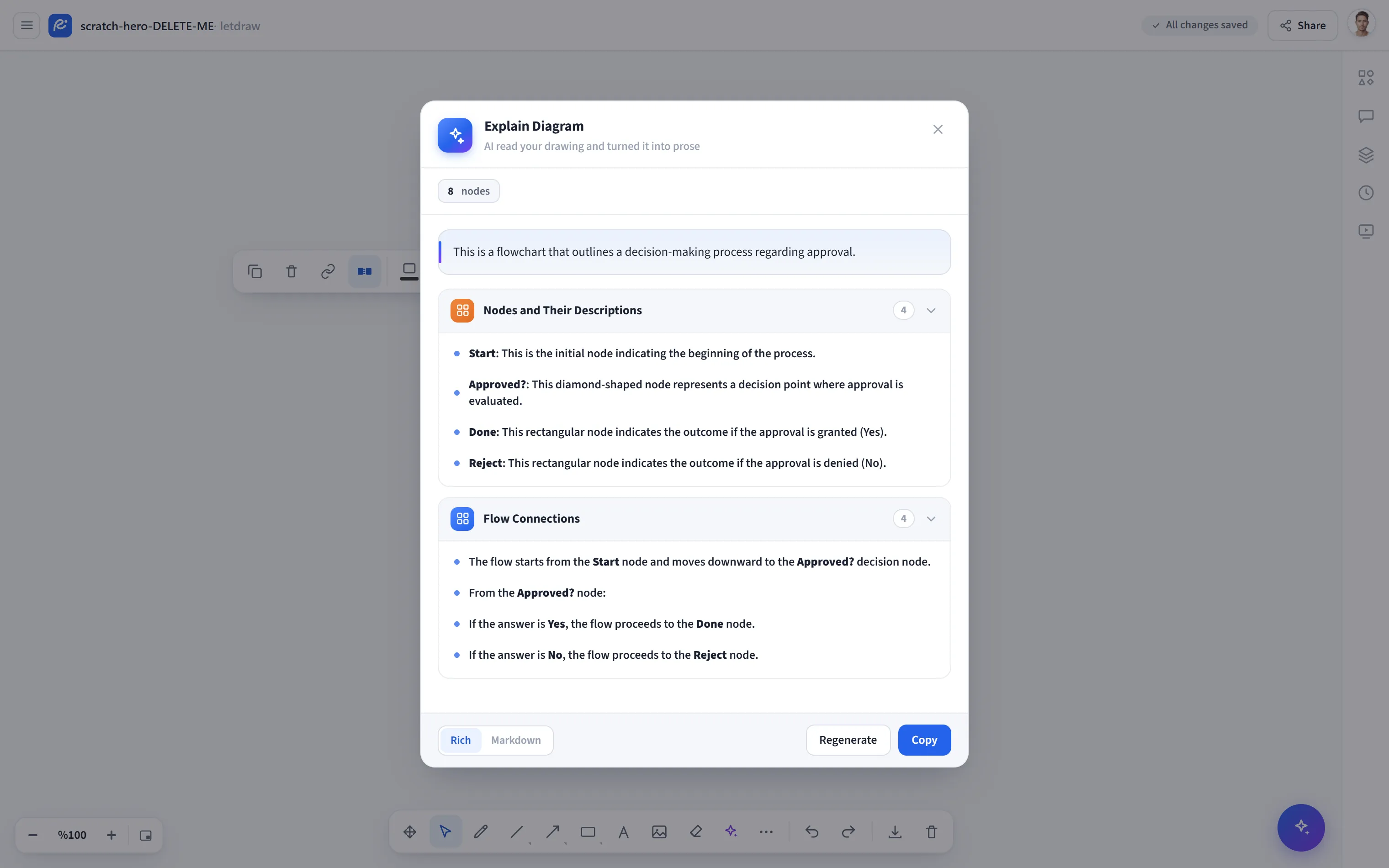
Explicar Diagrama lee un diagrama del lienzo y lo convierte en una explicación de texto plano: resume lo que transmite el diagrama, las relaciones entre las cajas y el flujo. Es útil para preparar una nota de presentación, un README o una descripción de PR; en cierto sentido es la inversa de Prompt a Diagrama. El diagrama se lee como una imagen (rasterizado), de modo que también quedan cubiertos los bocetos a mano alzada y todos los tipos de diagrama.
Cómo abrirlo
Sección titulada «Cómo abrirlo»Haz clic en el botón Herramientas de IA y diagramas (✦) en la barra de herramientas inferior y elige Explicar Diagrama en el menú. Si no hay ninguna forma en el lienzo, este elemento aparece deshabilitado.
Cómo usarlo
Sección titulada «Cómo usarlo»- Selecciona las formas que quieres explicar. Si no hay nada seleccionado, se usa todo el lienzo. (Las formas conectadas producen una explicación más coherente.)
- Abre Herramientas de IA y diagramas → Explicar Diagrama. La explicación empieza a generarse automáticamente.
- Puedes ver el resultado en dos formatos:
- Enriquecido: un resumen más tarjetas de nodo expandibles/plegables agrupadas por categoría (el tipo de diagrama y el número de nodos se muestran como una insignia en la parte superior).
- Markdown: el texto Markdown en bruto.
- Usa Copiar para obtener el texto; usa Regenerar para crear la explicación de nuevo.
Proveedor y cuota
Sección titulada «Proveedor y cuota»- Se necesita un proveedor que admita visión (comprensión de imágenes).
- Predeterminado: se ejecuta a través del servidor que alojamos, sin necesidad de una clave adicional.
- Tu propia clave (BYOK): puedes introducir tu propia clave de API desde Ajustes de IA (OpenAI, Google Gemini, Claude o OpenRouter). Con tu propia clave, el límite de solicitudes gratuitas no se aplica.
- Plan Free: se concede una asignación de solicitudes gratuitas en el servidor del operador; la asignación restante se muestra en la parte superior. Cuando se agota, puedes mejorar a Pro o añadir tu propia clave.
Consejos
Sección titulada «Consejos»- Si quieres explicar solo una sección, selecciona primero esas formas y luego abre la herramienta.
- Puedes pegar el Markdown generado directamente en un documento o en una descripción de PR.