

Prompt a Diagrama
Prompt a Diagrama convierte una descripción que escribes en un diagrama editable. Abre un espacio de trabajo de dos paneles con un chat a la izquierda y una vista previa en vivo a la derecha. La IA genera estructuras como diagramas de flujo, de secuencia, de clases y ER, y añade el resultado al lienzo como formas reales de LetDraw. Eso significa que después puedes editar a mano cada caja, flecha y etiqueta.
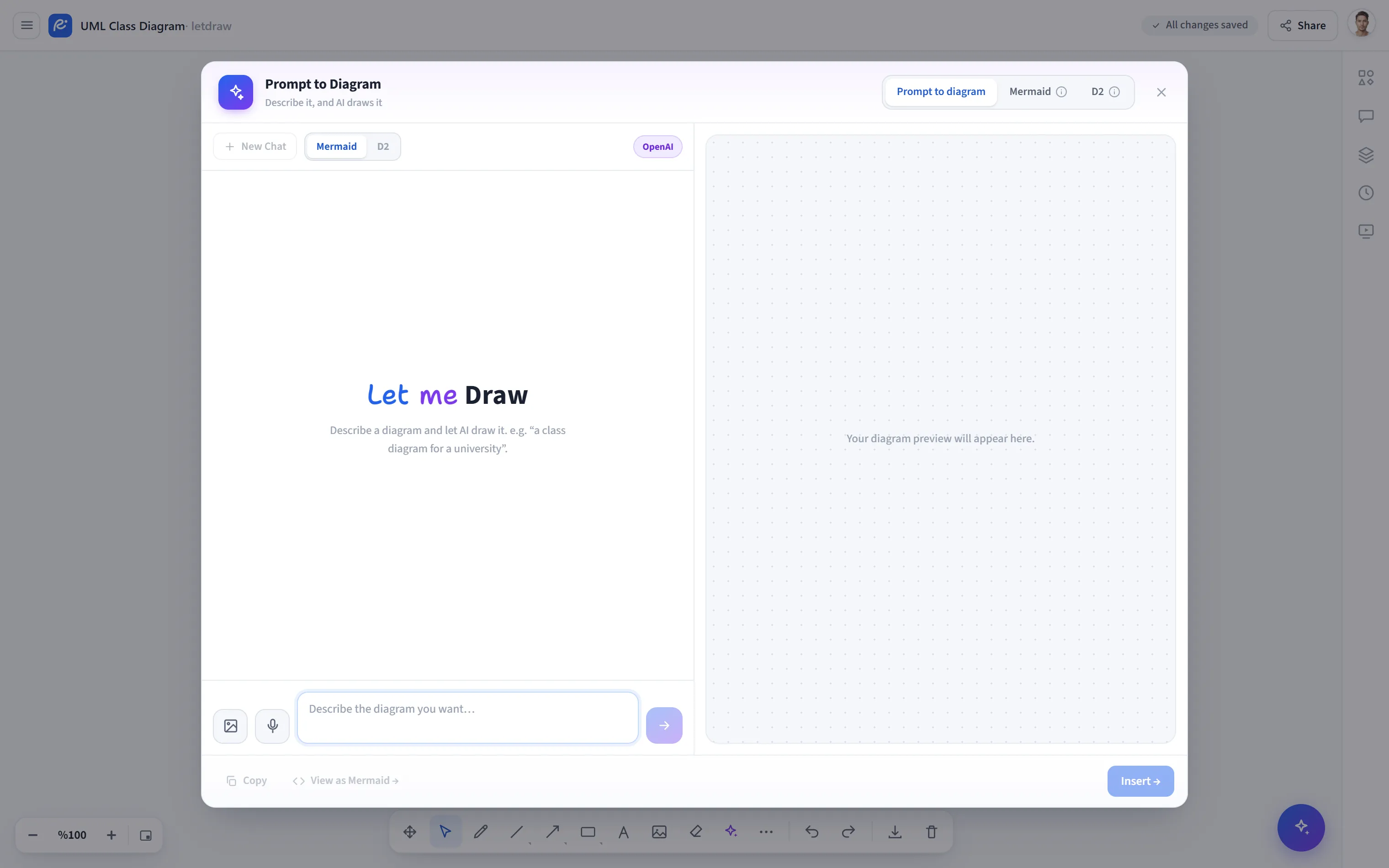
Cómo abrirlo
Sección titulada «Cómo abrirlo»Haz clic en el botón Herramientas de IA y diagramas (el icono de destello ✦) en la barra de herramientas inferior y elige Prompt a Diagrama en el menú que se abre. La ventana se abre con la pestaña de lenguaje natural (prompt) activa.
Cómo usarlo
Sección titulada «Cómo usarlo»- En la casilla de la parte inferior, escribe lo que quieres con tus propias
palabras. Ejemplo: “un diagrama de flujo de 5 pasos para un sistema de
matrícula universitaria”. Envía con
Enter(Shift+Enterpara una nueva línea). - Aparece una vista previa en vivo en el panel derecho.
- Puedes escribir mensajes de refinamiento en el mismo chat: “añade etiquetas a las flechas”, “elimina el paso de pago”. El diagrama se actualiza con cada mensaje; con los botones debajo de cada respuesta puedes copiar, ver el código fuente, añadirlo o eliminar el mensaje.
- Usa Añadir para colocar el diagrama en el lienzo como formas editables.
Vías de entrada
Sección titulada «Vías de entrada»- Texto: escríbelo directamente.
- Entrada de voz: dicta hablando con el botón del micrófono (si tu navegador lo admite); lo que dices se convierte en texto.
- Imagen: añade una imagen con el botón de imagen de la barra de entrada, o
pega desde el portapapeles (
Ctrl/⌘ + V). La IA lee la imagen y la convierte en un diagrama.
Formato de salida y pestañas
Sección titulada «Formato de salida y pestañas»- El interruptor Mermaid / D2 encima del chat determina en qué lenguaje genera la IA.
- Con las pestañas de la parte superior de la ventana puedes editar directamente el código fuente Mermaid o D2 (un editor con números de línea más vista previa en vivo). También puedes llegar a los mismos generadores desde Generar desde Mermaid / Generar desde D2 en el menú Otras herramientas.
- Tipos admitidos (Mermaid): diagrama de flujo, secuencia, estado, clases, ER, requisito, mapa mental, bloque, pastel, línea de tiempo. Estos se añaden como formas editables; otros tipos se añaden como una imagen (SVG).
Controles de la vista previa
Sección titulada «Controles de la vista previa»La vista previa tiene controles de estilo de dibujo (limpio/boceto), tipografía (normal/manuscrita) y zoom; el estilo y la tipografía se aplican tanto a la vista previa como a las formas añadidas. El proveedor activo (LetDraw AI, OpenAI, Gemini, Claude) se muestra encima del chat.
Proveedor y cuota
Sección titulada «Proveedor y cuota»- Predeterminado: se ejecuta a través del servidor que alojamos, sin necesidad de una clave adicional.
- Tu propia clave (BYOK): puedes introducir tu propia clave de API desde Ajustes de IA (OpenAI, Google Gemini, Claude o OpenRouter). Con tu propia clave no hay límite de prompts gratuitos.
- Plan Free: se te conceden prompts gratuitos en el servidor proporcionado por el operador; la asignación restante se muestra en la barra de entrada. Cuando se agota, puedes mejorar a Pro o añadir tu propia clave.
Consejos
Sección titulada «Consejos»- Cuanto más concreto seas (número de pasos, roles, relaciones), más preciso será el resultado.
- Cuando seleccionas y abres un diagrama existente, los prompts lo reelaboran en lugar de empezar desde cero.
- Para convertir un diagrama que generaste de nuevo en código fuente, usa Otras herramientas → Diagrama a Código.