

Equipos
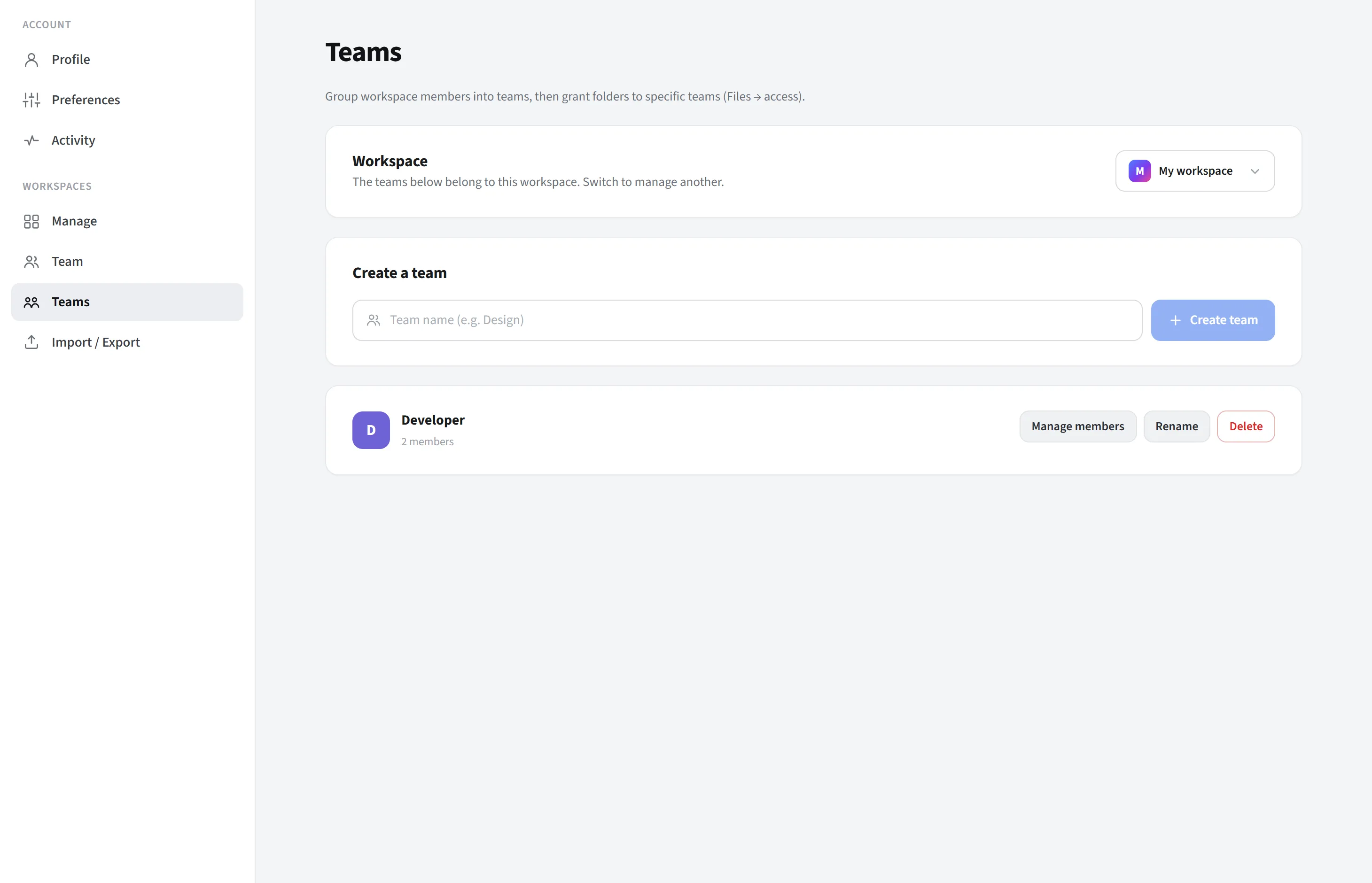
Equipos se encuentra en el grupo Espacios de trabajo de la página de configuración. Un equipo es un subgrupo de miembros con nombre dentro del espacio de trabajo activo (por ejemplo, “Diseño”, “Marketing”, “Dirección”). El propósito principal de los equipos es abrir una carpeta a un grupo en lugar de a personas individuales.
Qué hace y por qué existe
Sección titulada «Qué hace y por qué existe»Los equipos te permiten gestionar el acceso grupo por grupo en lugar de persona por persona. Las ventajas:
- Conceder acceso a una carpeta a un grupo: en la configuración de acceso a la carpeta de Mis archivos, limitas una carpeta a “Equipos específicos”; solo los miembros de los equipos que selecciones (y el propietario del espacio de trabajo) pueden ver esa carpeta. De esta manera abres el contenido sensible o específico de un departamento solo al equipo correspondiente.
- Reutilizable y coherente: puedes seleccionar el mismo equipo como destino para muchas carpetas. A medida que el equipo cambia, en lugar de corregir el acceso en cada carpeta una por una, añades o eliminas a la persona del equipo correspondiente; el acceso en todas las carpetas vinculadas a ese equipo se actualiza automáticamente.
- Escala: incluso con decenas de personas y carpetas, el acceso sigue siendo manejable con unos pocos grupos con sentido; no tienes que abrir las carpetas una por una para cada nuevo incorporado.
En resumen, los equipos sirven para gestionar la cuestión de “quién puede ver qué” de forma organizada y sostenible.
Equipos frente a roles
Sección titulada «Equipos frente a roles»Estos son dos conceptos distintos que se complementan entre sí:
- El rol (propietario / editor / visor) determina lo que una persona puede hacer: solo ver o editar.
- Un equipo determina qué carpetas puede ver una persona.
Ambos funcionan juntos. Por ejemplo, un editor tiene derechos de edición, pero solo puede ver y editar las carpetas abiertas a los equipos a los que pertenece (o que están abiertas a todos); no puede acceder a una carpeta que esté oculta para él.
Cómo abrirlo
Sección titulada «Cómo abrirlo»Arriba a la derecha, avatar → Configuración de la cuenta (Configuración) → en el menú de la izquierda Espacios de trabajo → Equipos.
Alcance del espacio de trabajo
Sección titulada «Alcance del espacio de trabajo»Los equipos son específicos de cada espacio de trabajo; los equipos enumerados pertenecen al espacio de trabajo seleccionado actualmente. Con el selector de espacio de trabajo de la parte superior de la página, puedes cambiar a otro espacio de trabajo y gestionar sus equipos. En tu Mi espacio de trabajo personal (dado que es de una sola persona) los equipos generalmente no son necesarios.
Qué puedes hacer
Sección titulada «Qué puedes hacer»La gestión de equipos solo está disponible para el propietario (consulta la sección Quién gestiona más abajo):
- Crear equipo: escribe un nombre (p. ej. “Diseño”) y pulsa Crear equipo.
- Renombrar: cambia el nombre de un equipo existente.
- Eliminar: elimina un equipo. Importante: eliminar un equipo también elimina el acceso a las carpetas concedido a ese equipo (esas carpetas serán entonces visibles solo según su propio ámbito).
- Añadir / eliminar miembros: abre un equipo con Gestionar miembros; marca las casillas junto a los miembros del espacio de trabajo para añadirlos o eliminarlos del equipo. Una persona puede estar en varios equipos a la vez.
Quién gestiona
Sección titulada «Quién gestiona»- Propietario: crea, nombra y elimina equipos y edita sus miembros.
- Editor / Visor: puede ver los equipos y sus miembros, pero no puede cambiarlos. Un no propietario ve en esta página la nota “Solo el propietario del espacio de trabajo puede crear y gestionar equipos; tú tienes acceso de solo lectura a este espacio de trabajo”.
Usar los equipos para el acceso a las carpetas
Sección titulada «Usar los equipos para el acceso a las carpetas»- En esta página, crea un equipo y añade sus miembros.
- En Mis archivos, haz clic en el botón de acceso (candado) de una carpeta de nivel superior.
- Establece el ámbito en “Equipos específicos” y selecciona los equipos a los que quieres abrir la carpeta.
Detalles: Mis archivos → Configurar el acceso a las carpetas.