

Importar/Exportar
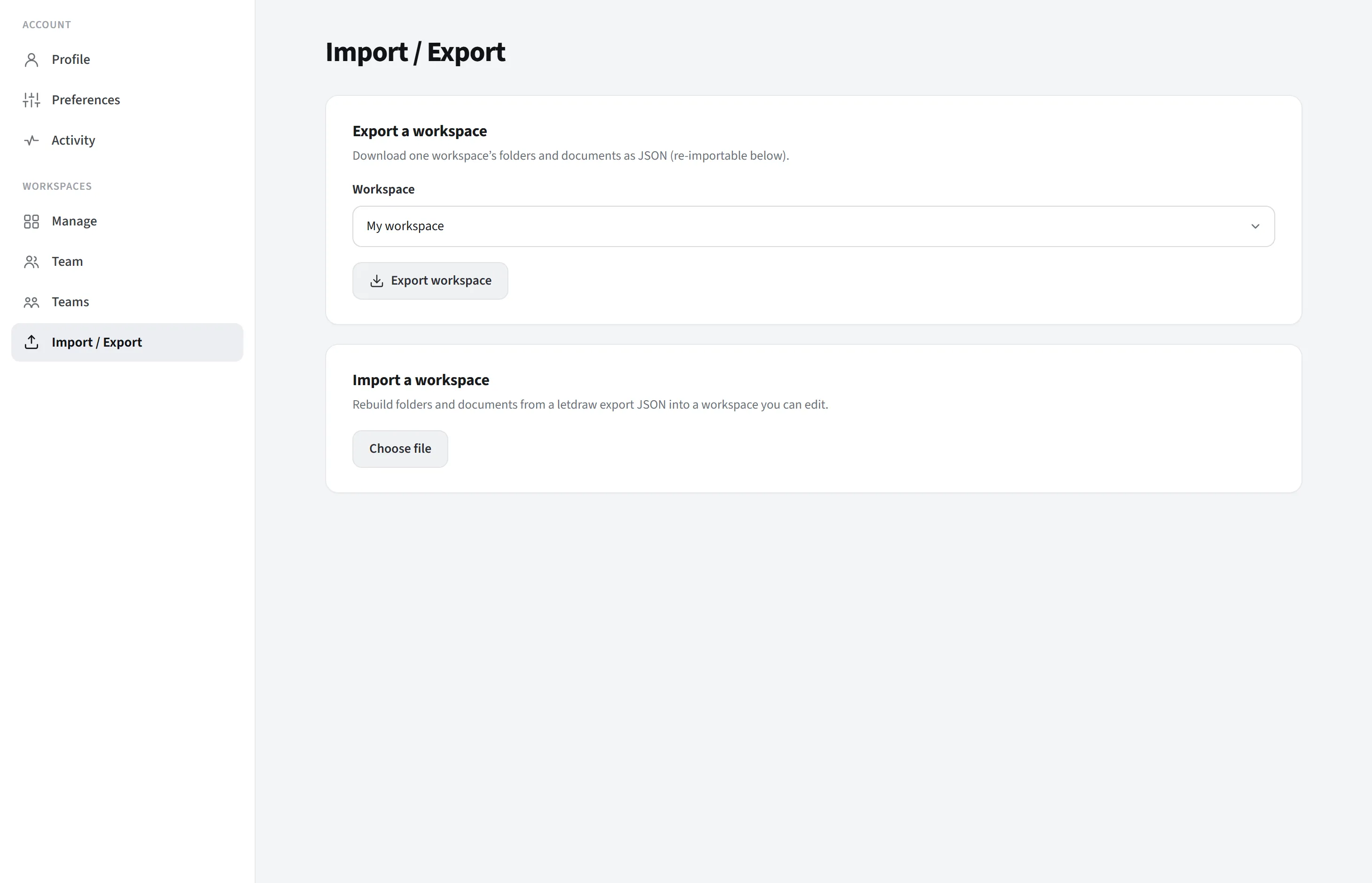
Importar/Exportar está en el grupo Espacios de trabajo de la página de configuración y consta de dos tarjetas: exportar un espacio de trabajo e importar un espacio de trabajo. Te permite convertir el contenido de un espacio de trabajo en un archivo JSON portátil y restaurarlo desde ese archivo.
Qué abarca y qué no
Sección titulada «Qué abarca y qué no»Estas herramientas tienen alcance de espacio de trabajo. Dos funciones cercanas que no debes confundir con ellas:
- Guardar/abrir un único documento en un archivo (
.letdraw) es algo diferente; para eso usa Menú principal → Archivo. - Si quieres descargar toda tu cuenta (todos los espacios de trabajo + comentarios) de una vez, esa es una exportación diferente y está en la tarjeta “Exportar tus datos” de la página Perfil.
Exportar (Un espacio de trabajo)
Sección titulada «Exportar (Un espacio de trabajo)»Descarga el contenido del único espacio de trabajo que selecciones como un archivo
llamado letdraw-workspace-<name>.json.
Qué se exporta:
- La estructura de carpetas del espacio de trabajo (incluidas las carpetas anidadas).
- Todos los documentos de las carpetas, cada uno con su contenido de escena completo (las formas/dibujos reales del lienzo). Es decir, no solo los nombres, sino los propios documentos.
Qué no se exporta: miembros, equipos, configuración de acceso a las carpetas, comentarios e historial de versiones. Esta tarjeta traslada contenido; los datos de colaboración/permisos no están en el archivo.
Cómo: en el menú desplegable de espacio de trabajo de la tarjeta, elige qué espacio de trabajo exportar y pulsa Exportar espacio de trabajo; el archivo se descarga en tu navegador.
Para qué sirve: hacer una copia de seguridad, trasladar contenido a otra cuenta o instalación autoalojada, archivar o duplicar el contenido de un espacio de trabajo.
Importar (Un espacio de trabajo)
Sección titulada «Importar (Un espacio de trabajo)»Toma un JSON de espacio de trabajo de LetDraw exportado previamente y reconstruye las carpetas y documentos dentro de un espacio de trabajo que elijas.
Pasos:
- Sube un archivo
letdraw-workspace-*.jsoncon Elegir archivo. Si el archivo no es válido, aparece una advertencia “Este archivo no es una exportación válida de LetDraw” y no ocurre nada. - Si es válido, aparece una vista previa: “X carpetas e Y documentos listos para importar”.
- Elige el espacio de trabajo de destino en el menú desplegable Importar en. El destino debe ser un espacio de trabajo que puedas editar (donde seas propietario o editor); la importación requiere permiso de escritura.
- Pulsa Importar. Se muestra una barra de progreso; cuando termina, aparece una notificación “X carpetas e Y documentos importados”.
Comportamiento: La importación añade las carpetas (empezando por la carpeta superior, con nuevos ID) y los documentos al espacio de trabajo de destino; no sobrescribe el contenido existente. Si importas el mismo archivo dos veces, se crean dos copias. Para una copia limpia, es mejor importar en un espacio de trabajo nuevo y vacío.
Flujo típico
Sección titulada «Flujo típico»- Migración/copia de seguridad: exporta el espacio de trabajo de origen → crea un espacio de trabajo vacío en la cuenta/instalación de destino → importa ese archivo allí.
- Duplicación: exporta un espacio de trabajo → importa en un nuevo espacio de trabajo de la misma cuenta.
Toda la operación se ejecuta a través de las API de backend protegidas con RLS de tu cuenta; no se envía ningún dato a terceros.