

Biblioteca de formas
Una biblioteca de formas es un paquete de iconos y formas reutilizables (un archivo
.letdrawlib). Por ejemplo, iconos de cloud/AWS/Kubernetes, o conjuntos de UML y diagramas
de flujo. Cuando añades una biblioteca a LetDraw, sus formas aparecen en el panel Shapes
de la derecha y puedes arrastrarlas al lienzo.
shapes.letdraw.com es el catálogo público, contribuido por la comunidad, de bibliotecas de formas. Desde ahí puedes descubrir bibliotecas, enviarlas al editor con un solo clic o descargarlas como archivo.
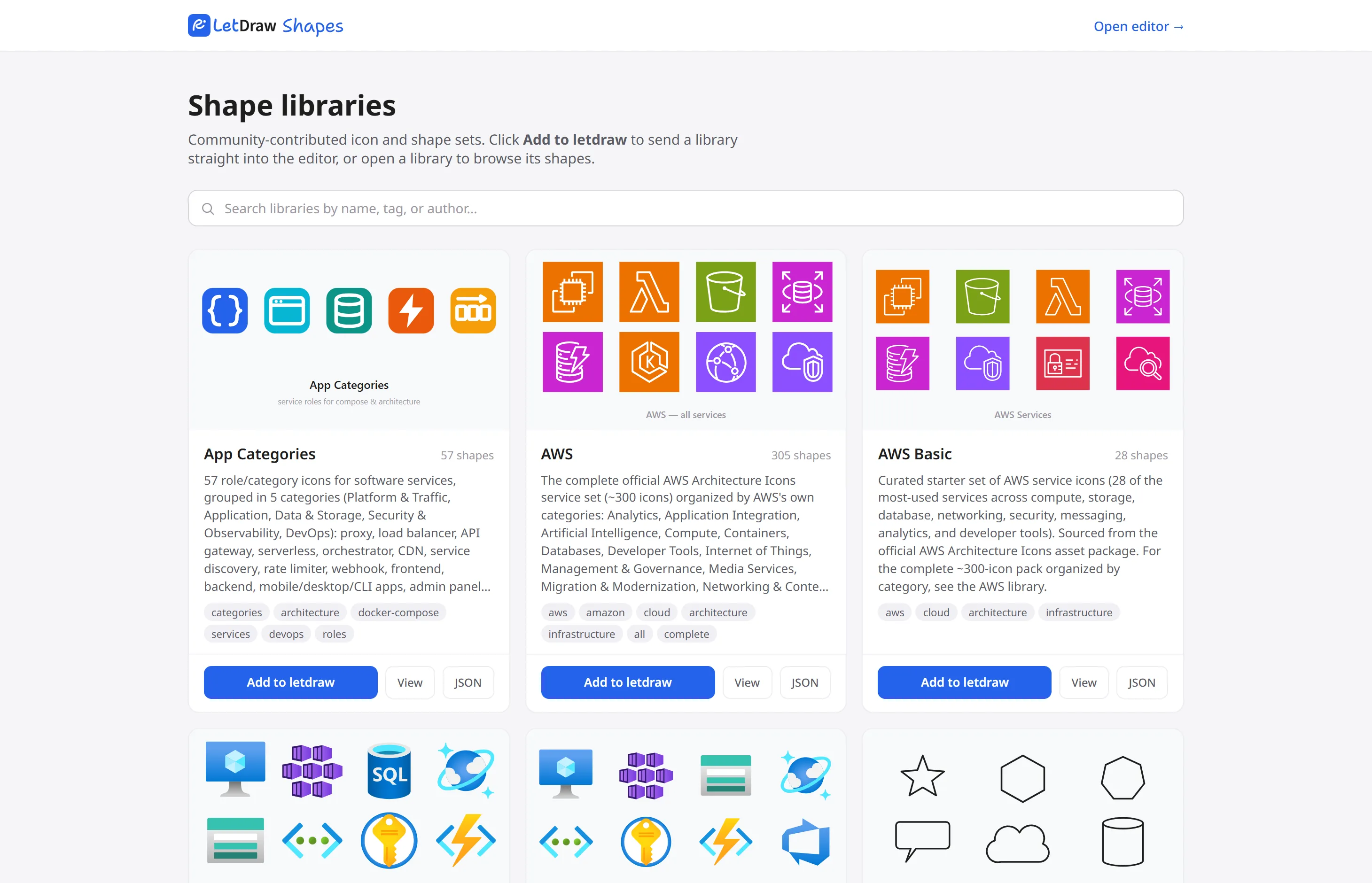
Página de inicio
Sección titulada «Página de inicio»- En la parte superior, el logotipo LetDraw Shapes y, a la derecha, un enlace Open editor → (abre el editor).
- Un título (“Shape libraries”) y una descripción breve.
- Caja de búsqueda: filtra bibliotecas por nombre, etiqueta o autor (
Escla borra). - Debajo, una cuadrícula de tarjetas de biblioteca.
- Al final de la página, Contribute a library (añade tu propia biblioteca) y enlaces al editor.
Qué contiene una tarjeta de biblioteca
Sección titulada «Qué contiene una tarjeta de biblioteca»Cada tarjeta resume una biblioteca y ofrece tres botones:
- Add to letdraw: envía la biblioteca directamente al editor; no necesitas descargar un archivo y añadirlo manualmente. LetDraw importa la biblioteca al iniciarse y la añade al panel Shapes de la derecha; puedes arrastrar sus formas al lienzo de inmediato. (Los paquetes de pago llevan una insignia Pro, y la importación requiere un plan Pro/Enterprise).
- View: abre la página de detalle de la biblioteca; así, antes de añadirla, puedes previsualizar las formas que contiene, explorar las categorías e incluso elegir y llevarte solo las formas que quieras.
- JSON: (para bibliotecas gratuitas) descarga el archivo
.letdrawliben bruto. Puedes importar el archivo descargado en LetDraw mediante Menú hamburguesa → File → Add shape…; esto resulta práctico para mantener una biblioteca sin conexión, compartirla con alguien o añadirla a una instalación autoalojada.
Página de detalle
Sección titulada «Página de detalle»La página de detalle sirve para ver el contenido de una biblioteca antes de añadirla: previsualiza cada forma que contiene con su icono, explora sus categorías, busca dentro de la biblioteca y, si quieres, elige y se lleva solo las formas que necesitas. De esta manera respondes a la pregunta “¿qué hay en este paquete, me resulta útil?” sin descargar el paquete.
Se abre cuando haces clic en una tarjeta o en View. En la página puedes:
- Previsualizar formas: cada forma aparece con su propio icono y etiqueta; al pasar el cursor, su etiqueta y (si la hay) su nota de licencia/marca aparecen como información emergente.
- Buscar dentro de la biblioteca: filtra formas por nombre o categoría.
- Navegar por categorías: las formas se dividen en categorías; a la izquierda hay una navegación lateral que resalta la categoría activa a medida que te desplazas. Si los elementos no tienen categoría, se muestra una única cuadrícula plana; los elementos que quedan sin categoría se agrupan en “Other”.
- Add to letdraw: envía la biblioteca completa directamente al editor.
- JSON: (para bibliotecas gratuitas) descarga la biblioteca completa como
.letdrawlib. - Seleccionar formas: elige solo las formas que quieras y crea una biblioteca personalizada propia (ver más abajo).
- Usa ← All libraries en la parte superior para volver a la lista del catálogo.
Seleccionar formas para crear tu propia biblioteca (Select shapes)
Sección titulada «Seleccionar formas para crear tu propia biblioteca (Select shapes)»Para las bibliotecas gratuitas, no tienes que llevarte todo el paquete; puedes elegir las formas que quieras y generar una nueva biblioteca compuesta solo por esas. Por ejemplo, de un gran conjunto de iconos puedes tomar solo los pocos iconos que vas a usar en tu proyecto y crear tu propio conjunto pequeño:
- En la página de detalle, pulsa Select shapes; entras en modo de selección.
- Haz clic en las formas que quieras para marcarlas. Para una selección masiva, usa Select all en la parte superior (cuando hay filtro de búsqueda, “select matches”), o el botón Select all de un encabezado de categoría; Clear las quita todas. La parte superior muestra cuántas formas has seleccionado (“N selected”).
- Usa Download .letdrawlib para descargar un nuevo archivo compuesto solo por tus
selecciones. Se añade “(selection)” al nombre de la biblioteca; el nombre del archivo tiene
la forma
id-selection.letdrawlib. - Cuando termines, sal del modo de selección con Done.
Puedes importar esta biblioteca personal que descargaste en LetDraw mediante Menú hamburguesa → File → Add shape…, mantenerla sin conexión o compartirla con tu equipo.
Nota: La selección de formas solo está disponible para bibliotecas gratuitas; esta opción está deshabilitada para los paquetes premium (para evitar descargar el paquete completo y desmembrarlo).
Contribuir
Sección titulada «Contribuir»Si quieres compartir tu propio conjunto, el enlace Contribute a library de la página de inicio te lleva al repositorio de bibliotecas (github.com/letdraw/shapes).
Menús relacionados
Sección titulada «Menús relacionados»También llegas a este catálogo y a la importación desde la sección Menú hamburguesa → File
de letdraw: Browse shapes… abre el sitio, mientras que Add shape… importa un archivo
.letdrawlib directamente.