

Mis archivos
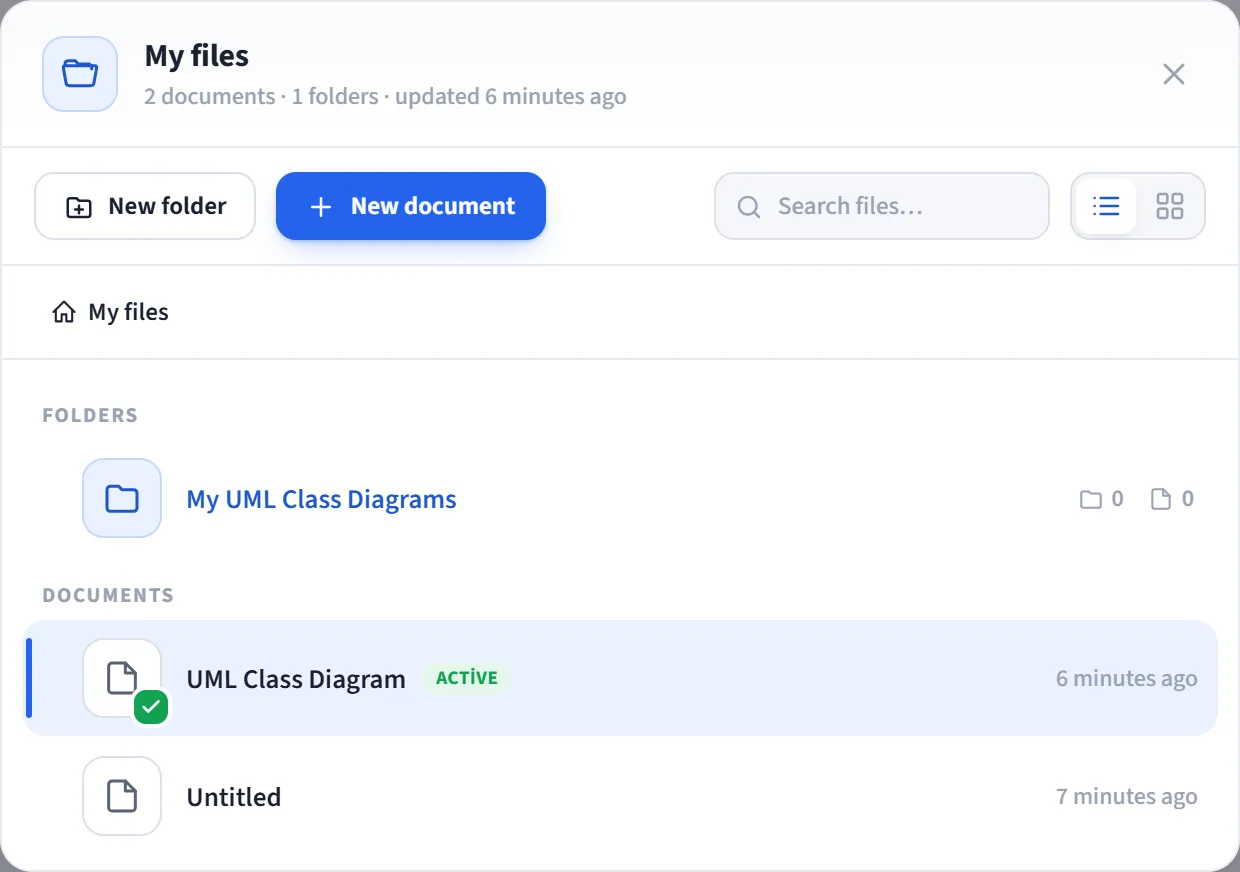
Mis archivos es un explorador de archivos (ventana) donde navegas por las carpetas y documentos de tu espacio de trabajo activo. Lo usas para encontrar y abrir un documento guardado, crear nuevas carpetas/documentos, editarlos y gestionar quién puede verlos. El explorador siempre muestra el espacio de trabajo seleccionado actualmente; para ver los archivos de otro espacio de trabajo, primero cambia el espacio de trabajo desde el menú de cuenta.
Cómo abrirlo
Sección titulada «Cómo abrirlo»El avatar de la esquina superior derecha → Mis archivos.
Qué ves
Sección titulada «Qué ves»- Las carpetas y documentos pertenecientes al espacio de trabajo activo se enumeran juntos.
- En la parte superior hay una ruta de navegación (breadcrumb) que muestra tu ubicación actual.
- El documento abierto actualmente en el lienzo se marca con un distintivo Activo.
- Si una carpeta está vacía, aparece un mensaje “Esta carpeta está vacía”.
Navegar y abrir
Sección titulada «Navegar y abrir»Cualquier rol puede realizar estas acciones (incluidos los visores):
- Entrar en una carpeta: haz clic en una carpeta; usa la ruta de navegación para subir de nivel.
- Abrir un documento: haz clic en un documento; el lienzo cambia a ese documento y la ventana se cierra.
- Buscar: el cuadro de búsqueda filtra por nombre el contenido de tu carpeta actual.
- Vista de lista / cuadrícula: la cuadrícula sirve solo para navegar (abrir/entrar y arrastrar); las acciones de edición como renombrar y eliminar se realizan en la vista de lista.
Edición
Sección titulada «Edición»Las acciones siguientes solo están disponibles si tienes el rol de propietario o editor en el espacio de trabajo. Para los visores, estos controles están ocultos (consulta Quién puede ver y editar más abajo).
- Crear: Nueva carpeta o Nuevo documento en la carpeta actual. Se abre un cuadro de nombre en línea en la parte superior; escribe un nombre y pulsa Enter para crearlo (un documento se abre de inmediato). Si el nombre se deja en blanco, se convierte en “Sin título”.
- Renombrar: renombra una fila en el sitio (en línea).
- Eliminar (confirmación de dos clics): para un documento, “haz clic de nuevo para eliminar”; para una carpeta, “haz clic de nuevo; la carpeta y su contenido se eliminarán”. Eliminar una carpeta también elimina todos los documentos que hay dentro de ella.
- Mover: arrastra una fila y suéltala sobre otra carpeta para moverla.
Quién puede ver y editar
Sección titulada «Quién puede ver y editar»El acceso consta de dos capas: rol del espacio de trabajo y acceso a la carpeta.
Rol del espacio de trabajo (todos los roles: Roles):
- Propietario / Editor: ve y edita los archivos (crear, renombrar, eliminar, mover; gestionar el acceso a las carpetas).
- Visor: solo lectura. Puede ver y abrir archivos, pero no puede crear, renombrar, eliminar ni mover nada. En la ventana aparece una nota “Tienes acceso de solo lectura a este espacio de trabajo”, y todos los controles de edición (crear/renombrar/eliminar, el tirador de arrastre) están ocultos.
El acceso a las carpetas limita la visibilidad carpeta por carpeta. Cada carpeta de nivel superior tiene tres ámbitos (solo quienes tienen permiso de escritura los establecen):
- Todos: todos los miembros del espacio de trabajo ven esta carpeta.
- Equipos específicos: solo los miembros de los equipos seleccionados (y el propietario del espacio de trabajo) la ven.
- Privada (solo yo): solo tú y el propietario del espacio de trabajo la veis.
Si una carpeta está oculta para una persona, esa persona nunca ve la carpeta ni todos los documentos que hay dentro de ella en Mis archivos. El propietario del espacio de trabajo mantiene el acceso en todos los ámbitos.
Configurar el acceso a las carpetas
Sección titulada «Configurar el acceso a las carpetas»En la vista de lista, haz clic en el botón de acceso (candado) en la fila de una carpeta de nivel superior. En la ventana Acceso a la carpeta que se abre, elige uno de los tres ámbitos anteriores; para “Equipos específicos” primero debes crear Equipos. El cambio se guarda al instante.
Requisitos
Sección titulada «Requisitos»- Mis archivos es una función Pro en la versión alojada (SaaS); en el plan Free aparece una etiqueta PRO en el menú y al hacer clic se abre la ventana de mejora.
- En las instalaciones autoalojadas todos los usuarios pueden acceder a ella.
- Los archivos en la nube son documentos que guardaste en la nube mientras habías iniciado sesión; el explorador muestra el contenido del espacio de trabajo activo.