

Añadir un comentario
Un comentario es una nota con capacidad de respuesta adjunta a un documento o a una forma o punto concretos. Úsalo para dar feedback, marcar un lugar y decir “arregla esto aquí”, y comentar el mismo documento con tu equipo. Los comentarios se sincronizan en tiempo real; tus compañeros los ven al instante.
Desde dónde añadir
Sección titulada «Desde dónde añadir»Puedes iniciar un comentario desde varios lugares:
- En cualquier punto del lienzo: en la barra de herramientas inferior, elige More tools (⋯) → Add comment, y luego haz clic donde quieras en el lienzo. Se coloca un pin de comentario en ese punto y se abre el popup del compositor.
- En una forma: selecciona una forma y pulsa el botón Comment en la barra de selección; el comentario se adjunta a ese elemento (permanece adjunto aunque muevas la forma).
- A nivel de documento: deja un comentario general (sin anclaje) desde el compositor en el panel de Comentarios de la derecha.
- Haciendo clic en un pin existente: al hacer clic en un pin de comentario del lienzo se abre el hilo de comentarios de ese elemento como un popup.
Quién puede añadir uno
Sección titulada «Quién puede añadir uno»Para dejar un comentario debes haber iniciado sesión y estar trabajando en un documento en la nube (guardado). En uso como invitado o en un borrador local esta función está deshabilitada (el elemento de la herramienta aparece atenuado; el panel muestra un aviso de “iniciar sesión” o “abrir un documento”).
Límites y cuotas
Sección titulada «Límites y cuotas»- Plan gratuito: puedes abrir 5 hilos de nivel superior por documento. Las respuestas no cuentan para este límite (el límite se aplica al iniciar nuevas conversaciones). Cuando intentas abrir el sexto hilo, aparece un diálogo de mejora.
- Pro / Enterprise: hilos de comentarios ilimitados.
- Tu cuota restante (“{used} / {limit} free threads”) se muestra en el compositor.
Popup de comentario (en el lienzo)
Sección titulada «Popup de comentario (en el lienzo)»Cuando haces clic en un pin o dejas un nuevo comentario, se abre un popup junto al
pin. Está posicionado para que permanezca en pantalla y se cierra cuando haces clic fuera de él
o pulsas Esc.
Barra superior
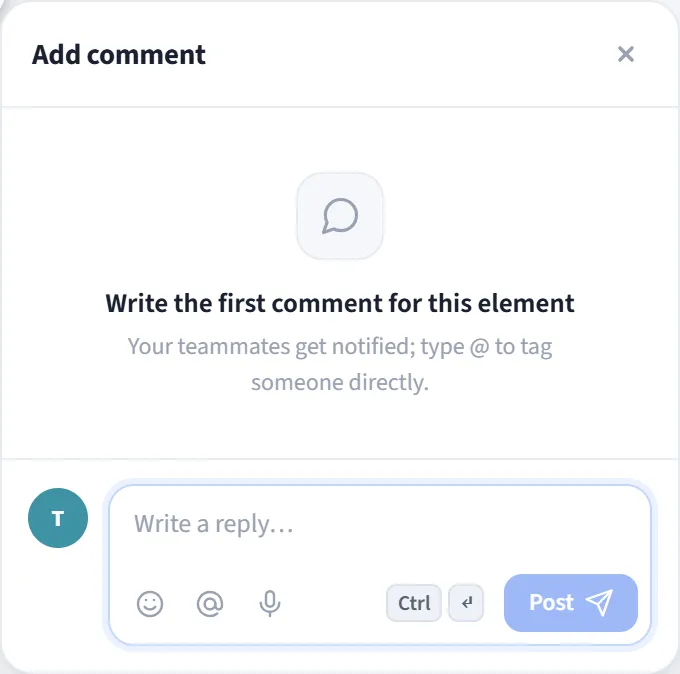
- Título: Add comment cuando no hay comentarios; en caso contrario Comments más un contador y una insignia de estado (Open / Resolved).
- Resolve all: marca como resueltos todos los hilos abiertos de este elemento.
- Copy link: copia al portapapeles un enlace directo al documento (a estos comentarios).
- Delete all: elimina todos los comentarios de este elemento (pide confirmación).
Primer comentario
Cuando el elemento aún no tiene comentarios, aparece un aviso “Escribe el primer comentario para este elemento”;
te recuerda que puedes etiquetar a alguien directamente con @.
Compositor
- Etiquetar con @: etiqueta a miembros del espacio de trabajo con autocompletado; la persona etiquetada es notificada.
- Añade un emoji, o dicta con entrada de voz (micrófono).
- Publica con el botón Send o
Ctrl/⌘ + Enter.
Qué puedes hacer con un comentario
Sección titulada «Qué puedes hacer con un comentario»Cada comentario tiene sus propias acciones:
- Reply: crea un hilo de respuesta bajo el tema.
- React: deja una reacción con emoji.
- Resolve / Reopen: cierra un hilo completado o vuelve a abrirlo (los resueltos se colapsan).
- Pin: lleva un comentario importante a la parte superior.
- Edit / Delete: edita o elimina tu propio comentario (eliminar un comentario de nivel superior también elimina sus respuestas).
- Go to shape / Copy link: salta a la forma relacionada o comparte un enlace directo al comentario.
Tiempo real
Sección titulada «Tiempo real»Los comentarios aparecen al instante para los miembros del equipo en un documento compartido (entre dispositivos y pestañas). Al hacer clic en un pin del lienzo se desplaza hasta el hilo correspondiente en el panel derecho y lo resalta.