

Modo presentación
El modo presentación convierte tu lienzo en una presentación de diapositivas a pantalla completa. Los marcos del lienzo se convierten en diapositivas; la pantalla se despoja de todas las herramientas de edición como en Keynote/PowerPoint, y solo queda el contenido. Presentas tu diagrama o pizarra directamente desde LetDraw, sin exportar antes a PowerPoint.
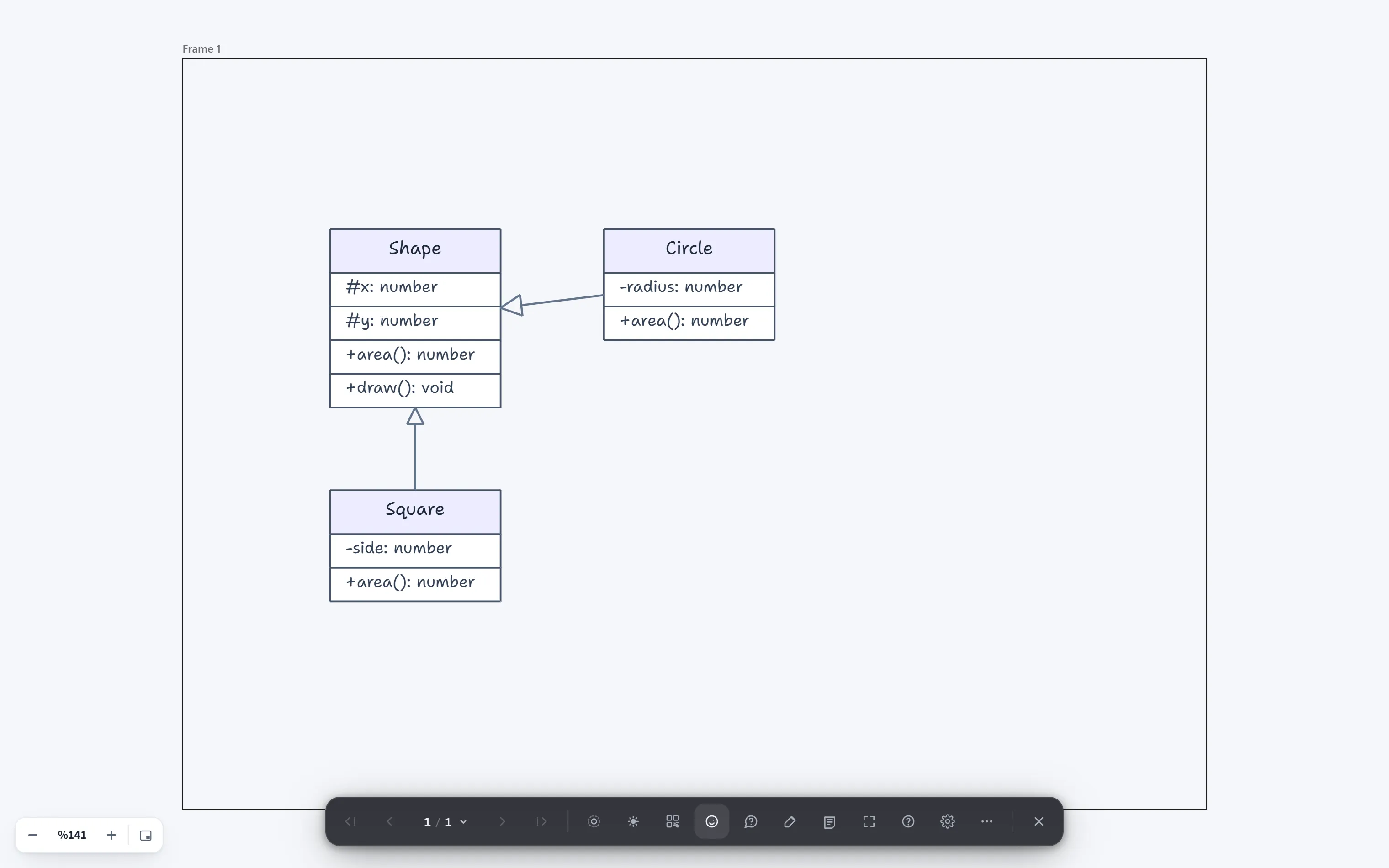
Qué hace, para qué sirve
Sección titulada «Qué hace, para qué sirve»- Presenta directamente: presenta tu dibujo en su sitio, sin la molestia de exportar.
- Herramientas que ayudan a la narración: notas del orador, temporizador, foco, puntero láser, dibujar sobre la diapositiva, avance automático y más.
- Interacción con la audiencia: trae la sala al proceso con unión por QR, reacciones con emoji en vivo, preguntas y respuestas, y encuestas en vivo.
- Kiosco/pantalla automática: con el modo bucle y el avance automático, se ejecuta por sí solo en pantallas sin supervisión.
Para quién es
Sección titulada «Para quién es»Cualquiera que presente una pizarra o un diagrama: reuniones de equipo, demos de producto, talleres, clases y presentaciones a clientes. Es ideal para quienes prefieren dibujar en LetDraw y presentar desde el mismo lugar en vez de reconstruir sus diapositivas en una herramienta aparte.
Qué plan
Sección titulada «Qué plan»El modo presentación es una función Pro (incluida Enterprise; en configuraciones autoalojadas todos los miembros pueden usarla). En el plan gratuito, aparece una insignia de candado en el botón de inicio.
Cómo se crean las diapositivas
Sección titulada «Cómo se crean las diapositivas»- Dibuja marcos de diapositiva en el lienzo con la herramienta Frame; cada marco es una diapositiva.
- El orden de las diapositivas es el orden en el panel de Presentación (reorganizado arrastrando); las diapositivas ocultas se omiten en la presentación.
- Si no hay marcos, el modo presentación muestra un aviso “dibuja primero un Frame” en lugar de cerrarse silenciosamente.
Cómo empezar
Sección titulada «Cómo empezar»- Menú hamburguesa → View → Presentation Mode; o
- El botón Iniciar presentación en el panel de Presentación (o selecciona una diapositiva e Iniciar desde esta diapositiva).
Cuando empieza, hace zoom a la primera diapositiva y cambia a pantalla completa.
Navegación y herramientas
Sección titulada «Navegación y herramientas»Aparece una barra de herramientas de presentación negra en la parte inferior; los atajos de teclado también funcionan
(avanza con las teclas de flecha / espacio, sal con Esc). Cada botón y atajo se
explica en detalle en la página de la barra de herramientas de presentación. Usa el panel de
Presentación para preparar, reordenar, anotar y exportar las diapositivas.
Sales de la presentación con Esc; si hay una superposición abierta (ayuda, ajustes,
pantalla en negro), esta se cierra primero, y un segundo Esc termina la presentación. Al salir, tu
vista de edición y la cámara vuelven exactamente como estaban.