

Archivo
El menú hamburguesa de la esquina superior izquierda → Archivo contiene las operaciones a nivel de documento: nuevo documento, abrir/guardar, exportar, compartir y bibliotecas de formas.
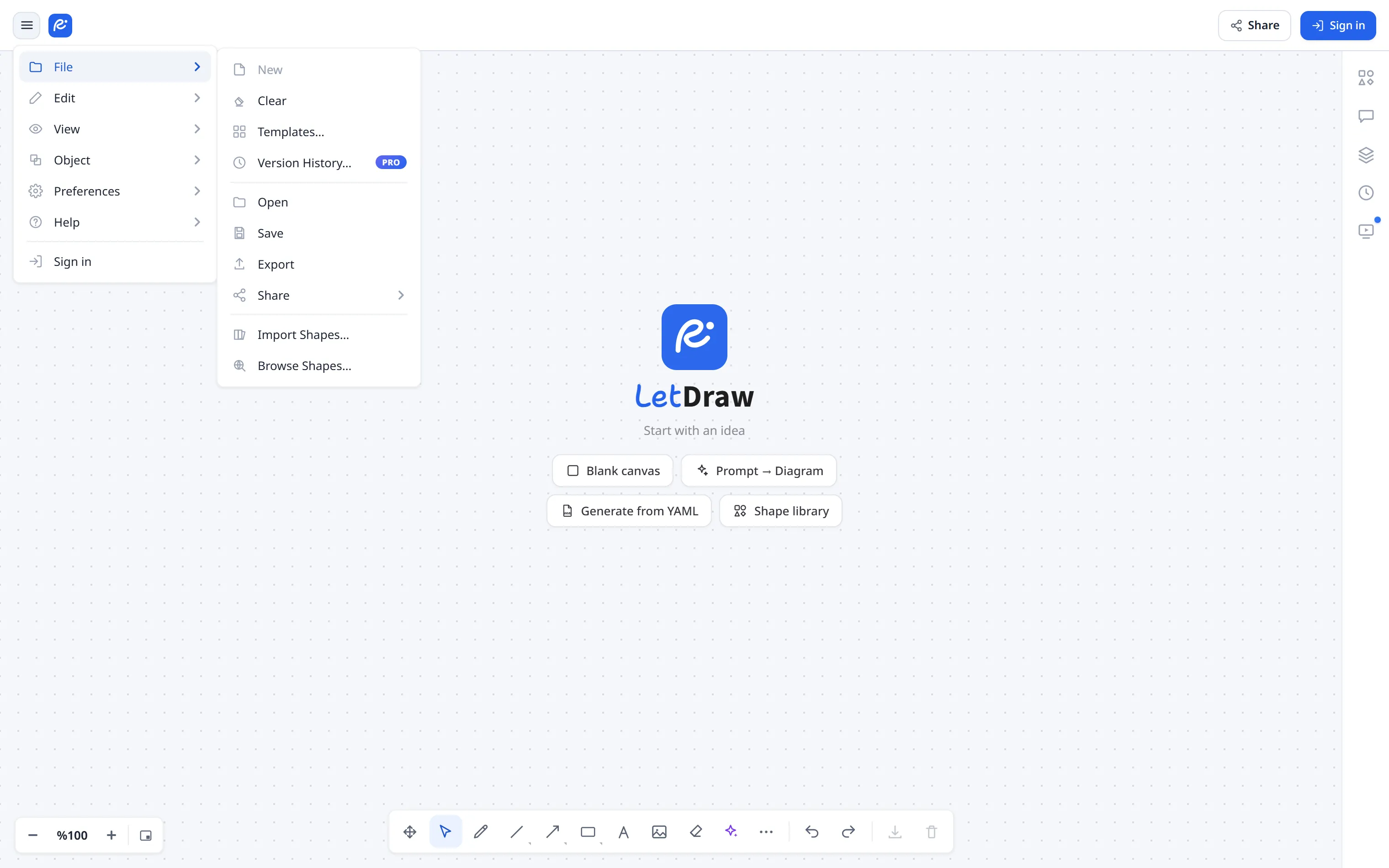
Crea un documento completamente nuevo y cambia a él; el documento en el que estabas trabajando permanece intacto (ya se guarda automáticamente en My Files). Si el lienzo está vacío, se abre un nuevo documento directamente.
Si hay trabajo en el lienzo, primero aparece una pregunta de tres opciones sobre qué hacer con el documento actual:
- OK: mantener el documento actual tal como está y abrir uno nuevo.
- Name & Save: nombrar primero el documento actual y luego abrir el nuevo.
- Discard: eliminar el documento actual (tras una segunda confirmación; esto no se puede deshacer) y luego abrir el nuevo.
El plan Free permite como máximo 3 documentos; cuando alcanzas el límite, aparece un cuadro de diálogo de actualización. Para un invitado (sin sesión iniciada), New está deshabilitado; como un invitado tiene un único lienzo local, usa Vaciar lienzo para empezar de cero.
Cuántos documentos puedes crear depende de tu plan:
| Usuario | Asignación de documentos |
|---|---|
| Guest (sin sesión iniciada) | Sin documento en la nube; solo 1 lienzo local (localStorage). No puede crear varios archivos. |
| Free | Como máximo 3 documentos. |
| Pro | Documentos ilimitados (sin límite). |
| Enterprise / self-hosted (facturación desactivada) | Ilimitado. |
Vaciar lienzo
Sección titulada «Vaciar lienzo»Devuelve el lienzo actual a un lienzo en blanco. Si hay algo que perder, primero pide confirmación (“El dibujo actual se eliminará. ¿Continuar?”). Borra los elementos, la selección y el historial de deshacer; la escena vaciada se guarda automáticamente sobre el documento actual. El contenido anterior se puede restaurar desde Historial de versiones. Esta es la forma en que un invitado vuelve a empezar.
Plantillas…
Sección titulada «Plantillas…»Abre la galería de plantillas prediseñadas: una barra de categorías a la izquierda, un cuadro de búsqueda arriba y una vista previa real del diagrama en cada tarjeta.
Lo que ocurre al aplicar una plantilla depende de dónde estés:
- Con sesión iniciada y trabajo en el lienzo: se crea y se abre un documento nuevo con el nombre de la plantilla; el documento en el que estabas queda intacto.
- Lienzo vacío: la plantilla llena el documento actual, así no queda ningún documento vacío ni se desperdicia una plaza de documento del plan Free.
- Invitado o sin conexión: no se puede crear un documento en la nube, así que la plantilla sustituye al lienzo actual. Si hay algo que perder, primero se pide confirmación; después puedes deshacerlo con Ctrl+Z.
Las plantillas con la insignia PRO son exclusivas de los planes de pago; en el plan gratuito, al hacer clic se abre el cuadro de diálogo de actualización. Alcanzar el límite de documentos del plan Free también lo abre.
Historial de versiones…
Sección titulada «Historial de versiones…»(Pro) Lista las instantáneas del documento en la nube, de la más reciente a la más antigua y agrupadas por día. Cada fila muestra el autor, una hora relativa y un resumen de cambios: +añadidos, ~editados, −eliminados. El panel derecho contiene una vista previa de la instantánea seleccionada, la pestaña Changes y descargar una copia (PNG).
Preview carga esa instantánea en el lienzo y muestra un banner en la parte superior. Mientras está abierta, tu documento activo no cambia:
- Cancel o ESC: vuelves al instante exactamente a lo que tenías, sin ningún cambio y sin esperar a la red.
- Restore: la instantánea previsualizada se guarda como una versión nueva encima del historial. No se borra nada; las versiones antiguas siguen en la lista.
Las instantáneas se toman como máximo cada 10 minutos mientras editas, y la lista muestra las 30 más recientes.
Selecciona un archivo .letdraw de tu dispositivo y lo carga en el lienzo.
- Si hay trabajo en el lienzo, primero se pide confirmación; el archivo sustituye al dibujo actual.
- La carga se puede deshacer: Ctrl+Z recupera tu dibujo anterior.
- Los archivos no válidos se rechazan con un mensaje claro: JSON no válido, no es un archivo LetDraw, versión no compatible o faltan campos.
- Si has iniciado sesión, el contenido cargado se guarda sobre el documento actual; el estado anterior sigue siendo recuperable desde Historial de versiones.
- Seguridad: los enlaces incrustados en los elementos del archivo solo se abren si empiezan por http, https o mailto; cualquier otro esquema se ignora.
Guardar
Sección titulada «Guardar»Descarga el lienzo actual como archivo .letdraw, una fuente que se puede volver a
abrir.
- El archivo lleva el nombre del documento (p. ej.
Organigrama.letdraw); los caracteres no permitidos en nombres de archivo se sustituyen por_. - Las formas que borraste no se escriben en el archivo. Los elementos eliminados se conservan en la escena como marcas para mantener sincronizada la colaboración, pero nunca llegan al archivo guardado: al compartirlo no entregas contenido borrado.
- Las coordenadas se redondean a precisión subpíxel y el archivo se escribe sin sangría, lo que reduce notablemente el tamaño de los dibujos grandes.
- Si el guardado falla, recibes una notificación de error.
Exportar
Sección titulada «Exportar»Abre el diálogo de exportación: PNG / SVG / PDF o .letdraw; eliges el alcance
(todo/selección), el relleno, la escala (1×/2×/3×) y el fondo (blanco/transparente). A la
izquierda se muestra una vista previa real de los ajustes elegidos.
- Los archivos llevan el nombre del documento:
Nombre.png,Nombre.svg,Nombre.pdf,Nombre.letdraw. - Las tipografías salen exactamente como en el lienzo: la fuente manuscrita que elegiste en Preferencias → Más ajustes (p. ej. Shantell Sans) también se aplica a la salida.
- Si el dibujo supera el límite del navegador con la escala elegida, ahora aparece un error claro; prueba con una escala menor. También se te avisa cuando no hay nada que exportar.
- Los elementos eliminados quedan excluidos de todas las salidas.
- Nota sobre SVG: un SVG guarda el nombre de la fuente, no la incrusta. Si esa fuente no está instalada en el equipo que abre el archivo, se sustituye por una parecida.
Compartir
Sección titulada «Compartir»Abre un submenú:
- Share link: un enlace unidireccional que contiene una copia instantánea del dibujo.
- Live collaboration: una sala de colaboración en vivo cifrada.
La ventana Share link muestra además un código QR junto al enlace. Las pestañas Snapshot · Live · Public de la parte superior cambian a los otros modos de compartir sin volver al menú.
Cómo se construye el enlace:
- Con un dibujo pequeño, el enlace es el dibujo: no se envía nada al servidor y el enlace se abre incluso sin conexión.
- Con uno más grande, el dibujo se cifra en tu navegador antes de subirlo. La clave de
descifrado solo está en la parte del enlace posterior a
#, y los navegadores nunca envían esa parte al servidor, así que el servidor no puede leer el dibujo. - Si es demasiado grande, verás un error claro que sugiere dividir el documento.
- Las formas que borraste nunca se incluyen en el enlace. Además se redondean las coordenadas, lo que mantiene más dibujos en la vía sin servidor.
Cuando abres un enlace que te han enviado:
- Si hay trabajo en tu lienzo, primero se pide confirmación; el enlace sustituye a tu dibujo actual.
- Después, Ctrl+Z recupera tu dibujo anterior.
- Los enlaces dañados o demasiado grandes se rechazan de forma segura; tu pestaña no se bloquea.
Importar formas…
Sección titulada «Importar formas…»Importa un archivo de biblioteca de formas .letdrawlib; las formas se añaden al
Shapes panel de la derecha bajo su propio encabezado. El mismo import está disponible
desde el propio Shapes panel.
- El resultado siempre se informa: una confirmación con el nombre de la biblioteca al añadirla, o un mensaje de “ya importada” si eliges una que ya tienes.
- Si el archivo no sirve, se te dice por qué: JSON no válido, no es un
.letdrawlib, sin nombre, sin lista de formas, o sin formas utilizables. - Los archivos de más de 10 MB se rechazan.
- Las bibliotecas marcadas como PRO requieren un plan de pago; en el plan gratuito se abre el cuadro de diálogo de actualización.
- Seguridad: el SVG de cada icono se filtra (solo sobreviven las etiquetas y atributos
de dibujo; los scripts y manejadores de eventos se descartan), y los enlaces dentro de
un icono se limitan a referencias
#del mismo archivo. Así, una biblioteca importada no puede hacer que tu navegador cargue nada desde un servidor de terceros.
Explorar formas…
Sección titulada «Explorar formas…»Abre shapes.letdraw.com, el catálogo de bibliotecas de formas prediseñadas, en una pestaña nueva. La pestaña se abre de modo que la página no pueda redirigir tu pestaña de letdraw a otro sitio. Las instalaciones autoalojadas pueden apuntar esto a su propio catálogo.