

Математика / LaTeX
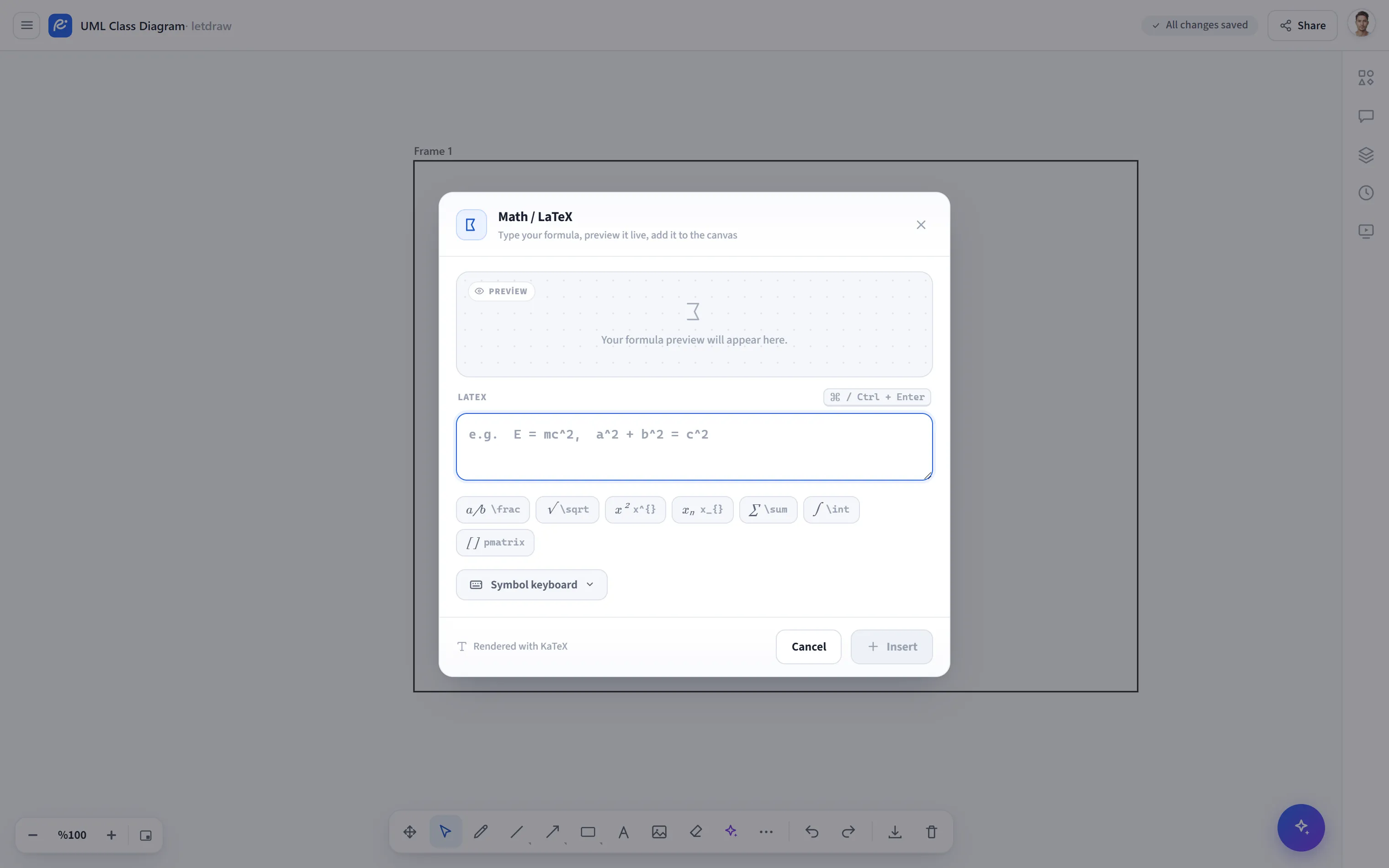
Математика / LaTeX добавляет на холст математические формулы, отрисованные с помощью KaTeX. Вы пишете формулу в диалоге с живым предпросмотром; она появляется на холсте как чёткий, масштабируемый элемент.
Как открыть
Заголовок раздела «Как открыть»В нижней панели инструментов Дополнительные инструменты (⋯) → Математика / LaTeX.
Как использовать
Заголовок раздела «Как использовать»- Откройте Дополнительные инструменты → Математика / LaTeX.
- Введите LaTeX в поле внизу; например,
E = mc^2или\int_0^\infty e^{-x}\,dx = 1. Предпросмотр вверху обновляется мгновенно; если есть ошибка, появляется предупреждение «Invalid LaTeX». - Нажмите Вставить, чтобы разместить формулу на холсте (или
Ctrl/⌘ + Enter). Позже её можно отредактировать двойным щелчком по формуле (при этом кнопка станет Сохранить).
Шаблоны и клавиатура символов
Заголовок раздела «Шаблоны и клавиатура символов»- Быстрые шаблоны: готовые шаблоны, вставляемые одним щелчком, находятся над
полем: дробь (
\frac), квадратный корень (\sqrt), степень (x²), нижний индекс (xₙ), сумма (\sum), интеграл (\int) и матрица. Курсор помещается в нужное место, чтобы вы могли продолжать печатать. - Клавиатура символов: по умолчанию выключена; вы открываете её через Клавиатуру символов. Можно переключаться между категориями Все / Математика / Стрелки / Буквы, и щелчок по символу вставляет соответствующий LaTeX в позиции курсора.
- Вы можете скопировать LaTeX кнопкой копирования в предпросмотре.
Примечания
Заголовок раздела «Примечания»- Синтаксис — KaTeX; поддерживается большинство распространённых команд (дробь, интеграл, сумма, матрица, греческие буквы).
- Математический элемент отображается на холсте как слой HTML; по этой причине он не включается в экспорт изображений PNG/SVG/PDF (он появляется на холсте и в общих сессиях). Если он должен остаться в презентации, его также можно захватить как снимок экрана.