

Мои файлы
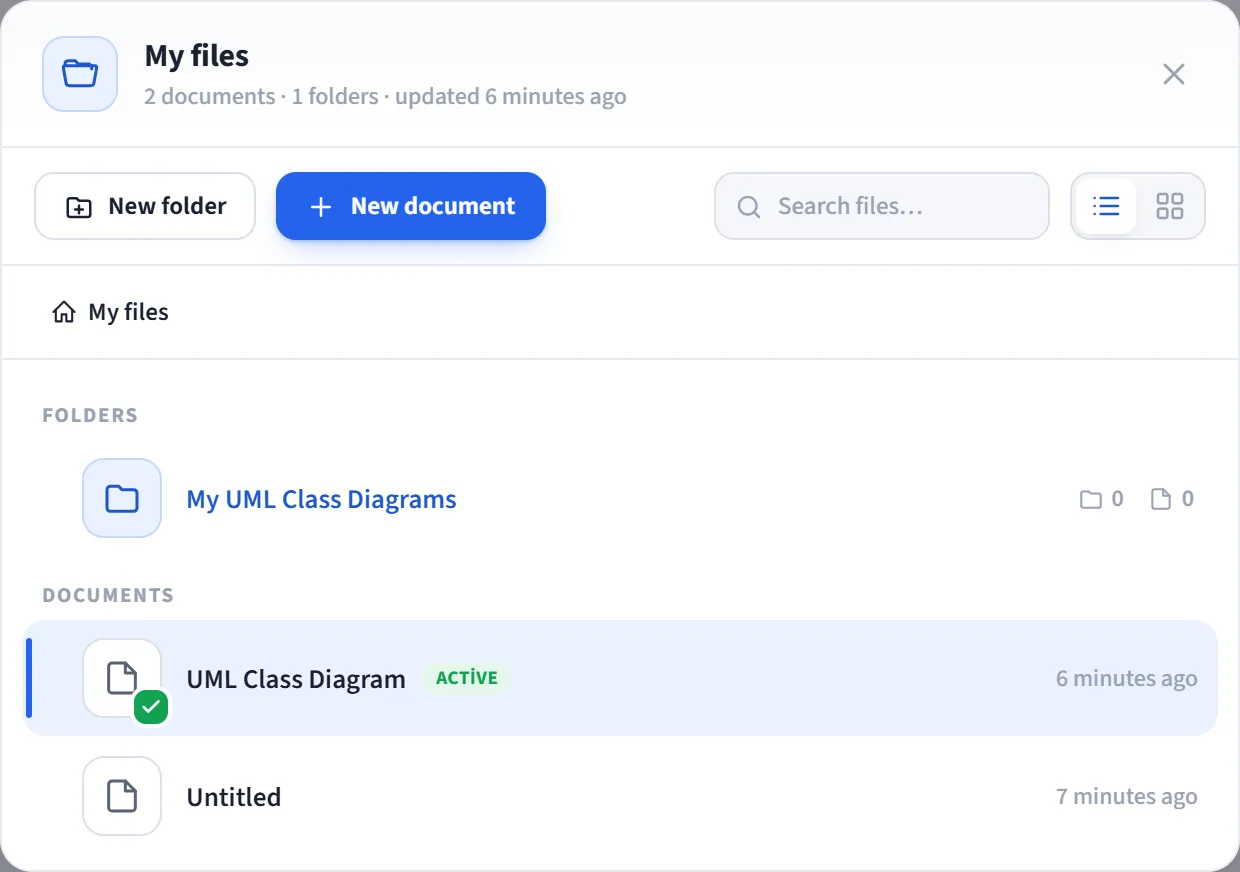
Мои файлы — это проводник (окно), в котором вы просматриваете папки и документы своего активного рабочего пространства. Вы используете его, чтобы найти и открыть сохранённый документ, создавать новые папки/документы, редактировать их и управлять тем, кто их видит. Проводник всегда показывает текущее выбранное рабочее пространство; чтобы увидеть файлы другого рабочего пространства, сначала переключите пространство в меню аккаунта.
Как открыть
Заголовок раздела «Как открыть»Аватар в правом верхнем углу → Мои файлы.
Что вы видите
Заголовок раздела «Что вы видите»- Папки и документы, принадлежащие активному рабочему пространству, перечислены вместе.
- Вверху находятся «хлебные крошки» (путь), показывающие ваше текущее местоположение.
- Документ, открытый на холсте в данный момент, помечен значком Активный.
- Если папка пуста, появляется сообщение «Эта папка пуста».
Навигация и открытие
Заголовок раздела «Навигация и открытие»Эти действия может выполнять любая роль (включая наблюдателей):
- Войти в папку: щёлкните по папке; используйте «хлебные крошки», чтобы подняться на уровни выше.
- Открыть документ: щёлкните по документу; холст переключается на этот документ, и окно закрывается.
- Поиск: поле поиска фильтрует содержимое текущей папки по имени.
- Список / Сетка: сетка предназначена только для просмотра (открытие/вход и перетаскивание); действия редактирования, такие как переименование и удаление, выполняются в режиме списка.
Редактирование
Заголовок раздела «Редактирование»Действия ниже доступны только при наличии роли владельца или редактора в рабочем пространстве. Для наблюдателей эти элементы управления скрыты (см. раздел «Кто может видеть и редактировать» ниже).
- Создать: Новая папка или Новый документ в текущей папке. Вверху открывается встроенное поле имени; введите имя и нажмите Enter, чтобы создать (документ открывается сразу). Если имя оставить пустым, оно станет «Без названия».
- Переименовать: переименуйте строку на месте (встроенно).
- Удалить (подтверждение двойным щелчком): для документа — «щёлкните ещё раз, чтобы удалить»; для папки — «щёлкните ещё раз; папка и её содержимое будут удалены». Удаление папки также удаляет все документы внутри неё.
- Переместить: перетащите строку и отпустите её на другой папке, чтобы переместить.
Кто может видеть и редактировать
Заголовок раздела «Кто может видеть и редактировать»Доступ состоит из двух слоёв: роль в рабочем пространстве и доступ к папке.
Роль в рабочем пространстве (все роли: Роли):
- Владелец / Редактор: видит и редактирует файлы (создание, переименование, удаление, перемещение; управление доступом к папке).
- Наблюдатель: только чтение. Может видеть и открывать файлы, но не может ничего создавать, переименовывать, удалять или перемещать. В окне появляется примечание «У вас доступ только для чтения к этому рабочему пространству», и все элементы управления редактированием (создание/переименование/удаление, маркер перетаскивания) скрыты.
Доступ к папке сужает видимость на уровне отдельной папки. Каждая папка верхнего уровня имеет три области действия (их задают только те, у кого есть право на запись):
- Все: эту папку видят все участники рабочего пространства.
- Определённые команды: её видят только участники выбранных команд (и владелец рабочего пространства).
- Приватная (только я): её видите только вы и владелец рабочего пространства.
Если папка скрыта от человека, этот человек никогда не увидит папку и все документы внутри неё в «Моих файлах». Владелец рабочего пространства сохраняет доступ в любой области действия.
Настройка доступа к папке
Заголовок раздела «Настройка доступа к папке»В режиме списка нажмите кнопку доступа (замок) в строке папки верхнего уровня. В открывшемся окне Доступ к папке выберите одну из трёх областей действия выше; для «Определённых команд» сначала нужно создать Команды. Изменение сохраняется мгновенно.
Требования
Заголовок раздела «Требования»- Мои файлы — это функция Pro в размещённой (SaaS) версии; на плане Free в меню появляется метка PRO, и щелчок по ней открывает окно повышения плана.
- В самостоятельно размещаемых установках доступ имеют все пользователи.
- Облачные файлы — это документы, которые вы сохранили в облако, будучи в системе; проводник показывает содержимое активного рабочего пространства.