

Библиотека фигур
Библиотека фигур это пакет переиспользуемых иконок и фигур (файл .letdrawlib).
Например, иконки cloud/AWS/Kubernetes или наборы UML и блок-схем. Когда вы добавляете
библиотеку в LetDraw, её фигуры появляются в панели Shapes справа, и вы можете
перетаскивать их на холст.
shapes.letdraw.com это публичный каталог библиотек фигур, пополняемый сообществом. Оттуда вы можете находить библиотеки, отправлять их в редактор одним щелчком или скачивать в виде файла.
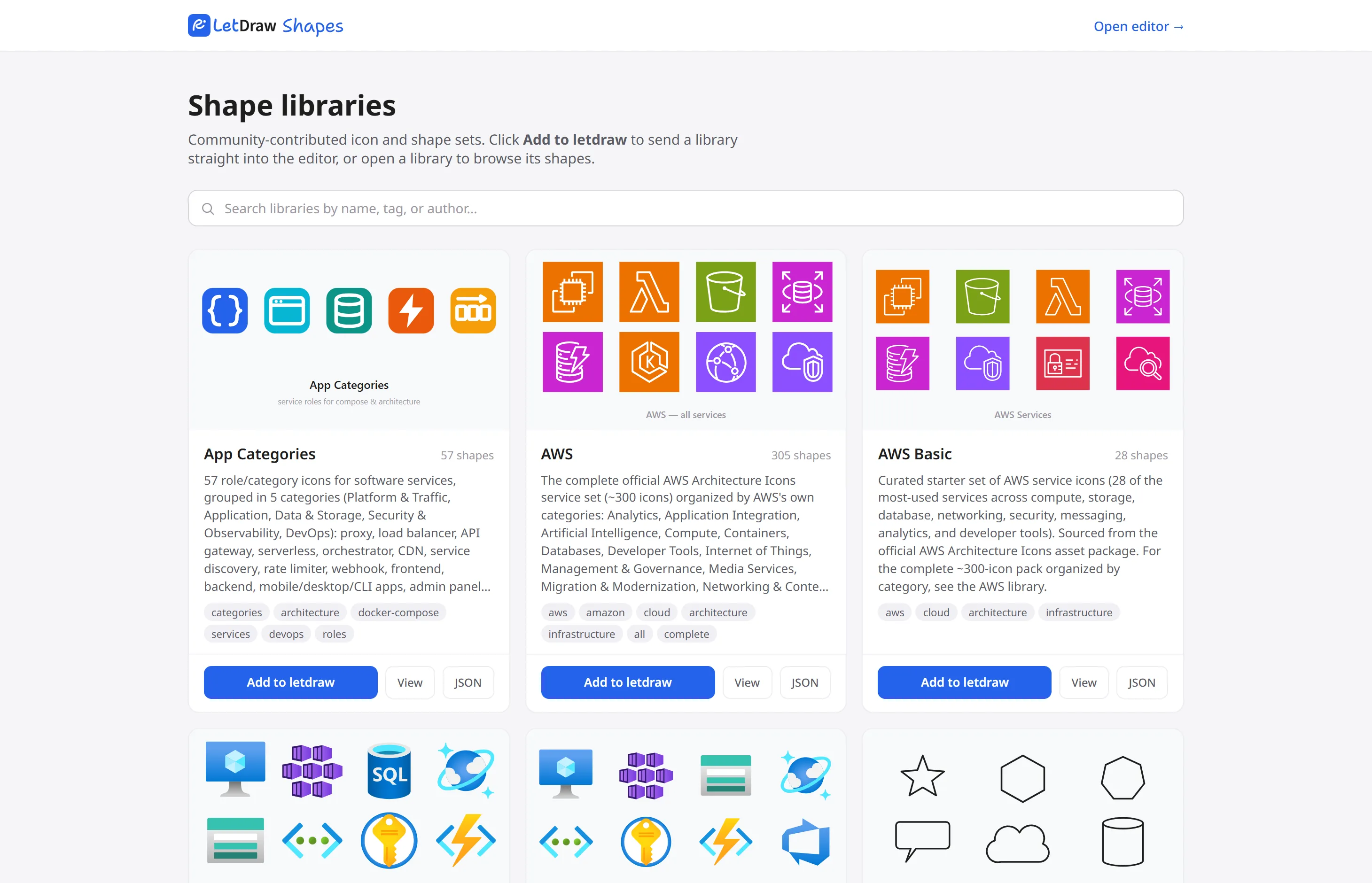
Главная страница
Заголовок раздела «Главная страница»- Вверху логотип LetDraw Shapes, а справа ссылка Open editor → (открывает редактор).
- Заголовок (“Shape libraries”) и краткое описание.
- Поле поиска: фильтрует библиотеки по имени, тегу или автору (
Escочищает его). - Ниже сетка карточек библиотек.
- Внизу страницы Contribute a library (добавить свою библиотеку) и ссылки на редактор.
Что на карточке библиотеки
Заголовок раздела «Что на карточке библиотеки»Каждая карточка кратко описывает библиотеку и предлагает три кнопки:
- Add to letdraw: отправляет библиотеку прямо в редактор; вам не нужно скачивать файл и добавлять его вручную. LetDraw импортирует библиотеку при запуске и добавляет её в панель Shapes справа; вы можете сразу перетаскивать её фигуры на холст. (У платных пакетов есть значок Pro, и импорт требует тарифа Pro/Enterprise.)
- View: открывает страницу подробностей библиотеки; так что перед добавлением вы можете предпросмотреть фигуры внутри, просмотреть категории и даже выбрать и взять только нужные фигуры.
- JSON: (для бесплатных библиотек) скачивает исходный файл
.letdrawlib. Скачанный файл можно импортировать в LetDraw через Меню-гамбургер → File → Add shape…; это удобно, чтобы держать библиотеку офлайн, поделиться ею с кем-то или добавить в самостоятельно размещённую установку.
Страница подробностей
Заголовок раздела «Страница подробностей»Страница подробностей нужна, чтобы увидеть содержимое библиотеки перед добавлением: она предпросматривает каждую фигуру внутри с её иконкой, просматривает её категории, ищет внутри библиотеки и, при желании, выбирает и берёт только нужные вам фигуры. Так вы отвечаете на вопрос “что в этом пакете, полезен ли он мне?” без скачивания пакета.
Она открывается при щелчке по карточке или по View. На странице вы можете:
- Предпросмотреть фигуры: каждая фигура перечислена со своей иконкой и подписью; при наведении её подпись и (если есть) заметка о лицензии/бренде появляются во всплывающей подсказке.
- Искать внутри библиотеки: фильтровать фигуры по имени или категории.
- Перемещаться по категориям: фигуры разделены на категории; слева есть боковая навигация, которая подсвечивает активную категорию по мере прокрутки. Если у элементов нет категории, показывается единая плоская сетка; элементы без категории группируются под “Other”.
- Add to letdraw: отправить всю библиотеку прямо в редактор.
- JSON: (для бесплатных библиотек) скачать всю библиотеку как
.letdrawlib. - Select shapes: выбрать только нужные фигуры и создать собственную библиотеку (см. ниже).
- Используйте ← All libraries вверху, чтобы вернуться к списку каталога.
Выбор фигур для создания собственной библиотеки (Select shapes)
Заголовок раздела «Выбор фигур для создания собственной библиотеки (Select shapes)»Для бесплатных библиотек вам не обязательно брать весь пакет; вы можете выбрать нужные фигуры и создать новую библиотеку только из них. Например, из большого набора иконок можно взять лишь несколько иконок, которые вы используете в проекте, и составить свой небольшой набор:
- На странице подробностей нажмите Select shapes; вы входите в режим выбора.
- Щёлкайте по нужным фигурам, чтобы отметить их. Для массового выбора используйте Select all вверху (при фильтрации поиском “select matches”) или кнопку Select all в заголовке категории; Clear снимает все отметки. Вверху показано, сколько фигур вы выбрали (“N selected”).
- Используйте Download .letdrawlib, чтобы скачать новый файл, составленный только из
ваших выборов. К имени библиотеки добавляется “(selection)”; имя файла имеет вид
id-selection.letdrawlib. - По завершении выйдите из режима выбора кнопкой Done.
Эту личную библиотеку, которую вы скачали, можно импортировать в LetDraw через Меню-гамбургер → File → Add shape…, держать её офлайн или поделиться ею со своей командой.
Примечание: Выбор фигур доступен только для бесплатных библиотек; для премиум-пакетов этот параметр отключён (чтобы предотвратить скачивание всего пакета и его разбор на части).
Участие
Заголовок раздела «Участие»Если вы хотите поделиться собственным набором, ссылка Contribute a library на главной странице ведёт вас в репозиторий библиотек (github.com/letdraw/shapes).
Связанные меню
Заголовок раздела «Связанные меню»Вы также попадаете в этот каталог и к импорту из раздела Меню-гамбургер → File в
letdraw: Browse shapes… открывает сайт, а Add shape… импортирует файл
.letdrawlib напрямую.