

Панель комментариев
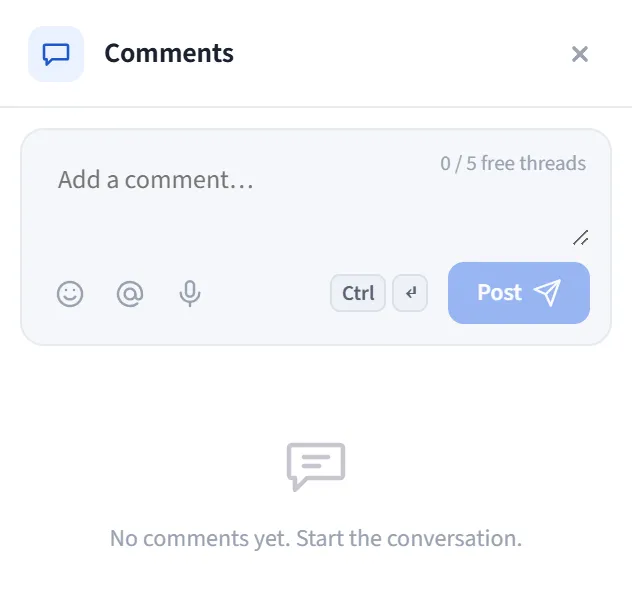
Панель комментариев открывается у правого края и показывает все цепочки комментариев документа в одном месте. Здесь вы пишете новые комментарии, фильтруете и ищете цепочки, а также управляете каждой из них. Панель двунаправленно синхронизирована с метками комментариев на холсте.
Как открыть
Заголовок раздела «Как открыть»Откройте панель Comments из панельного меню у правого края. В заголовке показаны имя панели и общее число комментариев.
Состояния
Заголовок раздела «Состояния»- Если вы гость: появляется подсказка “Sign in to comment”.
- Если нет облачного документа: появляется подсказка “Open a document to leave a comment”.
- Если вы авторизованы и работаете в сохранённом документе, отображается полная панель.
Поле ввода
Заголовок раздела «Поле ввода»Поле в верхней части панели начинает новую корневую цепочку:
- Значок Attached to shape: если вы прикрепили комментарий к фигуре (кнопкой Comment на панели выделения), он отображается здесь; вы можете перевести его на уровень документа через Detach from shape.
- Квота (Free): оставшаяся квота показывается как “{used} / {limit} free threads”; при достижении лимита кнопка Send блокируется и предлагается обновление тарифа.
- Инструменты упоминания через @, эмодзи и голосового ввода; публикация
кнопкой Send или сочетанием
Ctrl/⌘ + Enter.
Фильтрация и поиск
Заголовок раздела «Фильтрация и поиск»Когда цепочки существуют, вверху появляется панель фильтров:
- Вкладки All / Open / Resolved (каждая со своим счётчиком).
- Поле поиска: фильтрует по тексту, найденному в самой цепочке или в её ответах.
Список цепочек
Заголовок раздела «Список цепочек»- Каждая цепочка показана как корневой комментарий плюс его ответы; под ней находится встроенное поле ответа.
- В каждом комментарии: ответ, реакция (эмодзи), решить/открыть заново, закрепить, редактировать/удалить (для собственных комментариев). Решённые цепочки сворачиваются, чтобы их заголовок оставался видимым.
- @упоминание: участники рабочего пространства предлагаются с автодополнением; упомянутый человек получает уведомление.
Связь с холстом
Заголовок раздела «Связь с холстом»- Щелчок по метке комментария на холсте прокручивает список к соответствующей цепочке в панели и кратко подсвечивает её.
- Ответ или решение, сделанные из панели, отражаются в реальном времени на метках холста и у других участников.
Типичный процесс
Заголовок раздела «Типичный процесс»- Откройте панель; если нужно прикрепить к фигуре, сначала выделите фигуру и используйте Comment на панели выделения.
- Наберите текст в поле ввода, при необходимости упомяните коллегу через
@и нажмите Send. - Следите за ответами; помечайте завершённые как Resolved и закрепляйте важные.
- В длинном списке быстро перемещайтесь с помощью фильтра Open/Resolved и поиска.